Nessun risultato. Prova con un altro termine.
Prodotti
Notizie
Topic
Offerte
iPhone
iPad
Mac
iMac
Mac Mini
Mac Pro
MacBook Air
MacBook Pro
macOS
Tutto in Mac
Apple Watch
Airpods
Accessori
iOS
Trending
iPhone 17
Migliori VPN del 2025
Apple Intelligence
iPhone
iPad
About
Disclaimer
Informativa Privacy
RSS
Offerte
iPhone
iPad
Mac
iMac
Mac Mini
Mac Pro
MacBook Air
MacBook Pro
macOS
Tutto in Mac
Apple Watch
Airpods
Accessori
iOS
Trending:
iPhone 17
Migliori VPN del 2025
Apple Intelligence
iPhone
iPad
Applicazioni iPhone
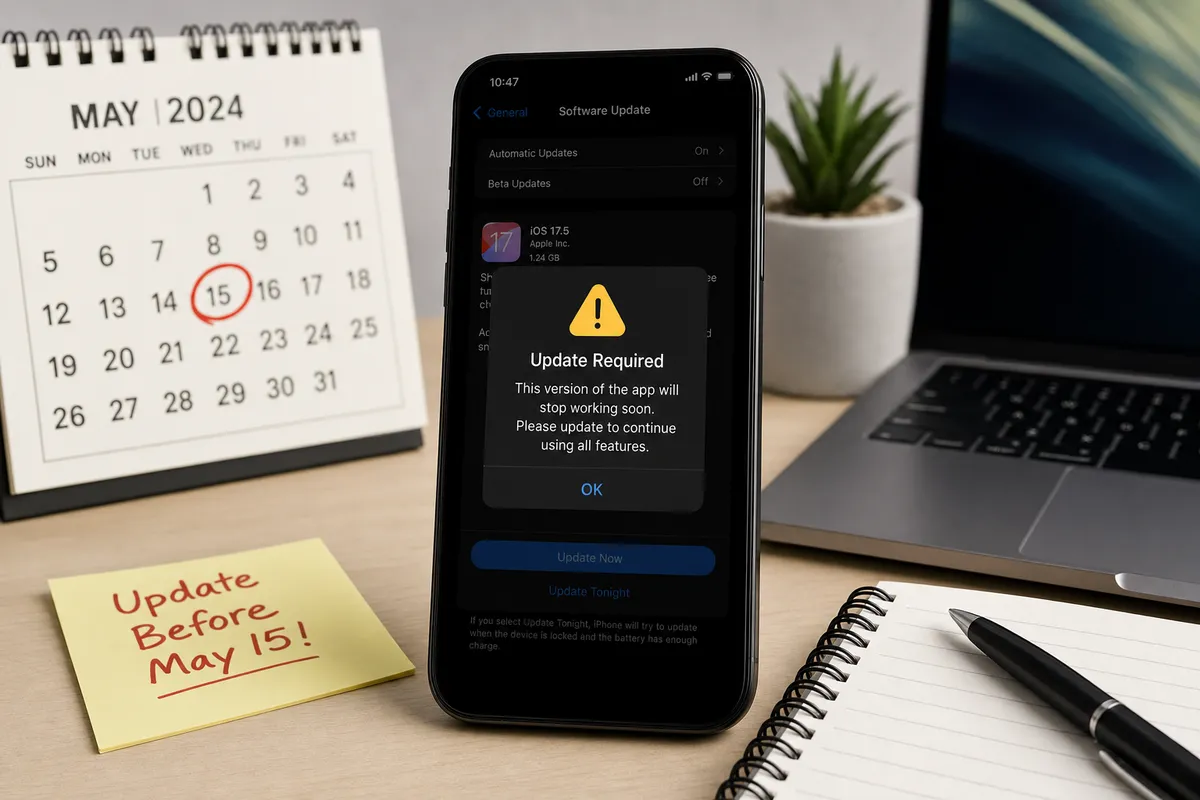
WhatsApp alza i requisiti su iPhone: stop al supporto per iOS precedenti alla 15.5
Tempo libero
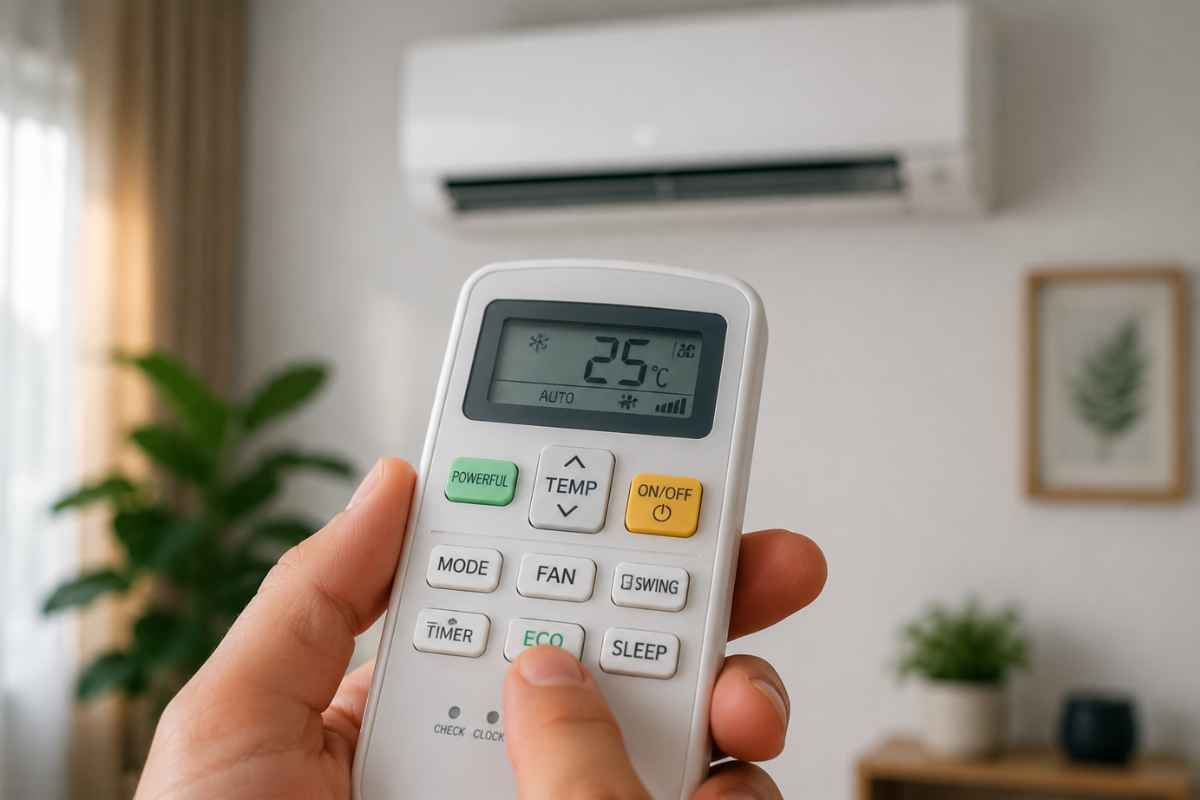
Condizionatore, non serve potente: il tecnico mi ha confidato cosa cliccare per la funzione "gelo" che non grava in bolletta
Casa
Digitale Terrestre come il Paese dei Balocchi: alla fine sono arrivati e sono anche gratis, non ci avrei mai creduto
Attualità
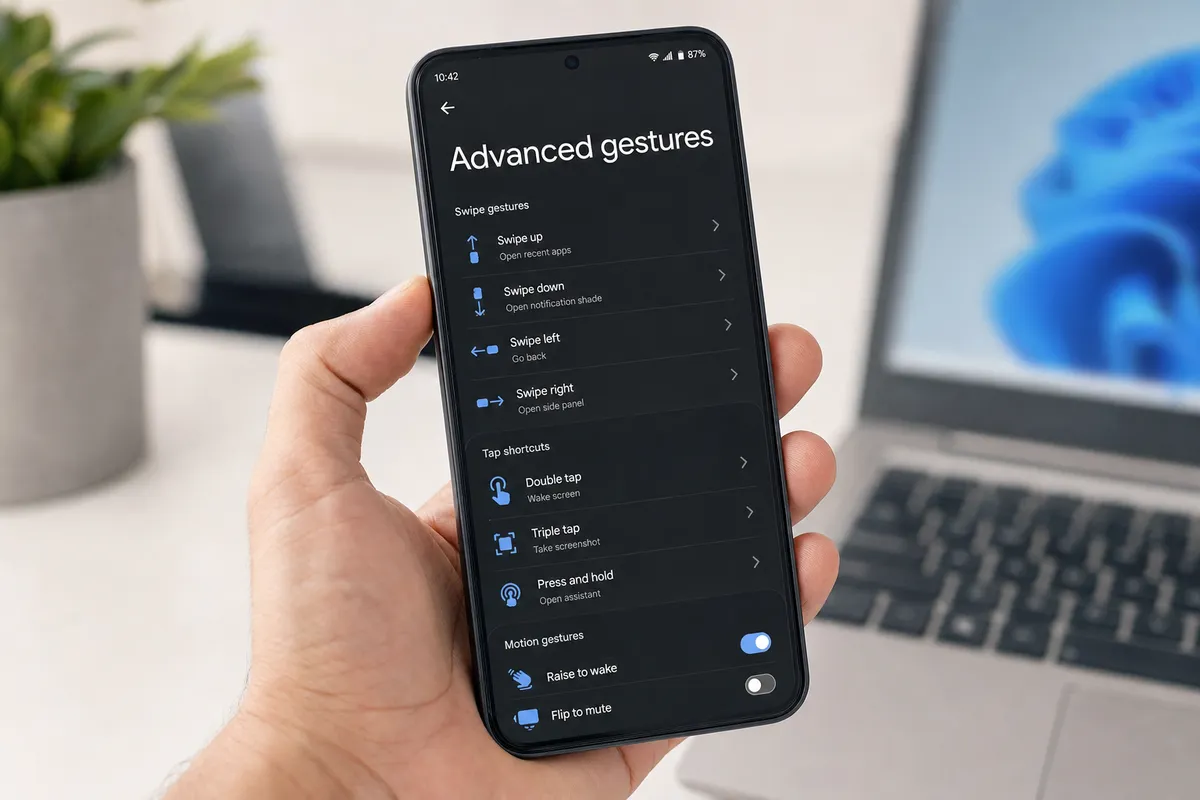
Android, la personalizzazione nascosta dei gesti che rende lo smartphone più potente
Smartphone
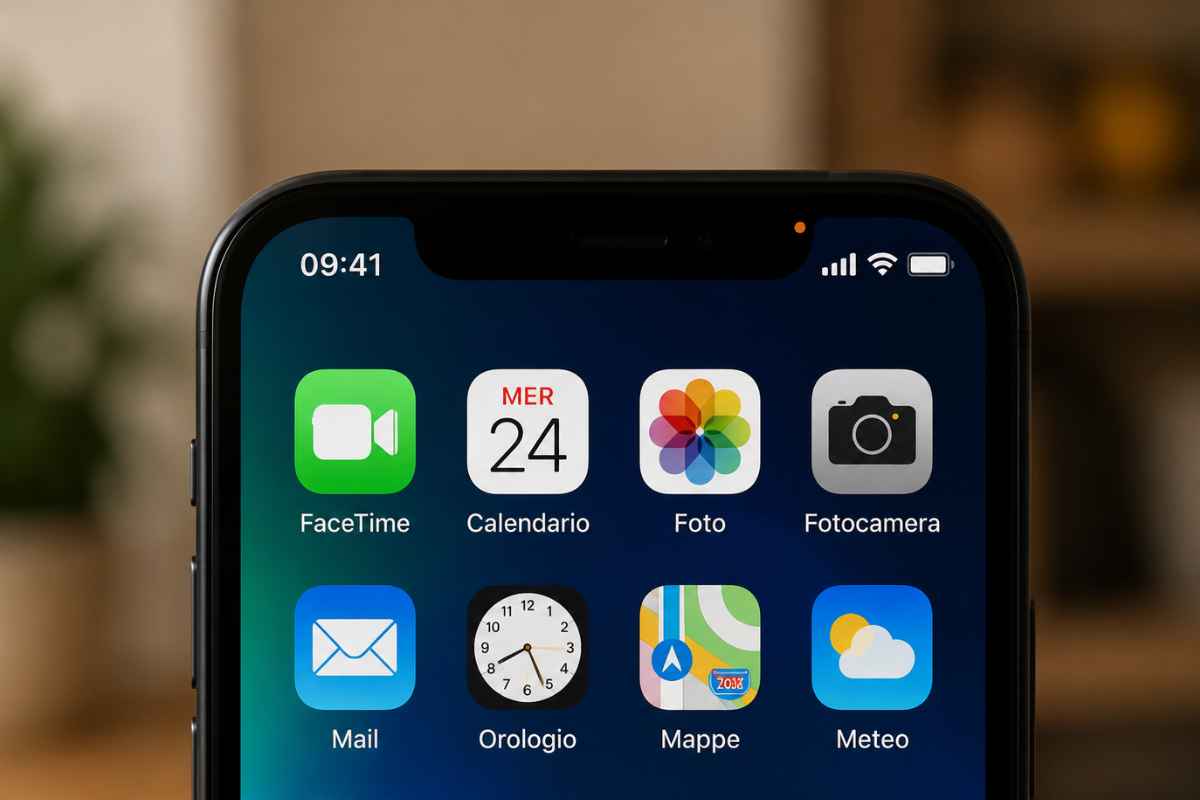
Perché sullo schermo del tuo telefono compare un piccolo puntino lampeggiante
Gadget
A partire da luglio, le famiglie che possiedono un dispositivo Alexa dovranno pagare un sovrapprezzo
Software Apple
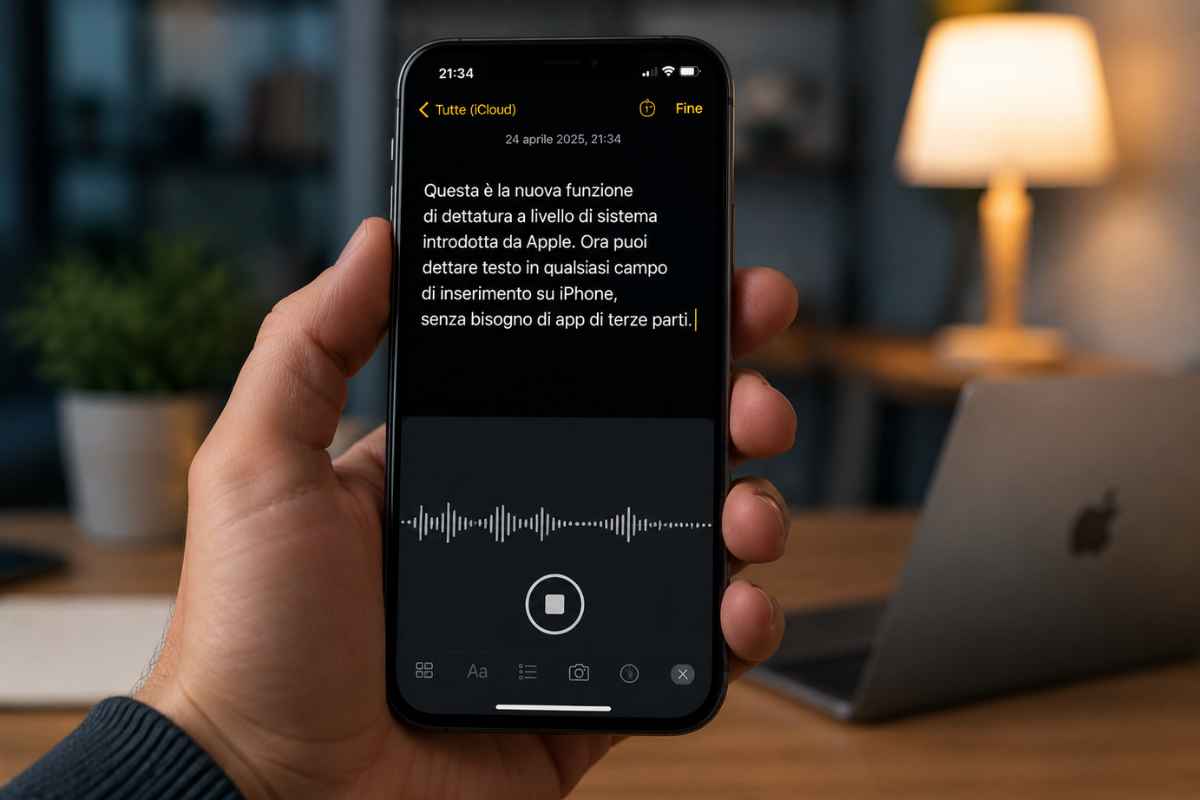
Apple introduce la dettatura a livello di sistema
Sicurezza e VPN
Applicazioni iPhone
Le migliori VPN in offerta con il Black Friday 2024
Applicazioni iPhone
Migliori VPN per iPhone 15 (e guida alla configurazione)
Applicazioni iPhone
NordVPN: Recensione e Guida completa 2026
Applicazioni iPhone
7 Migliori VPN per Call of Duty Modern Warfare 3 (2026)
Applicazioni iPhone
È ufficiale, WhatsApp smetterà di funzionare su questi iPhone
Tempo libero
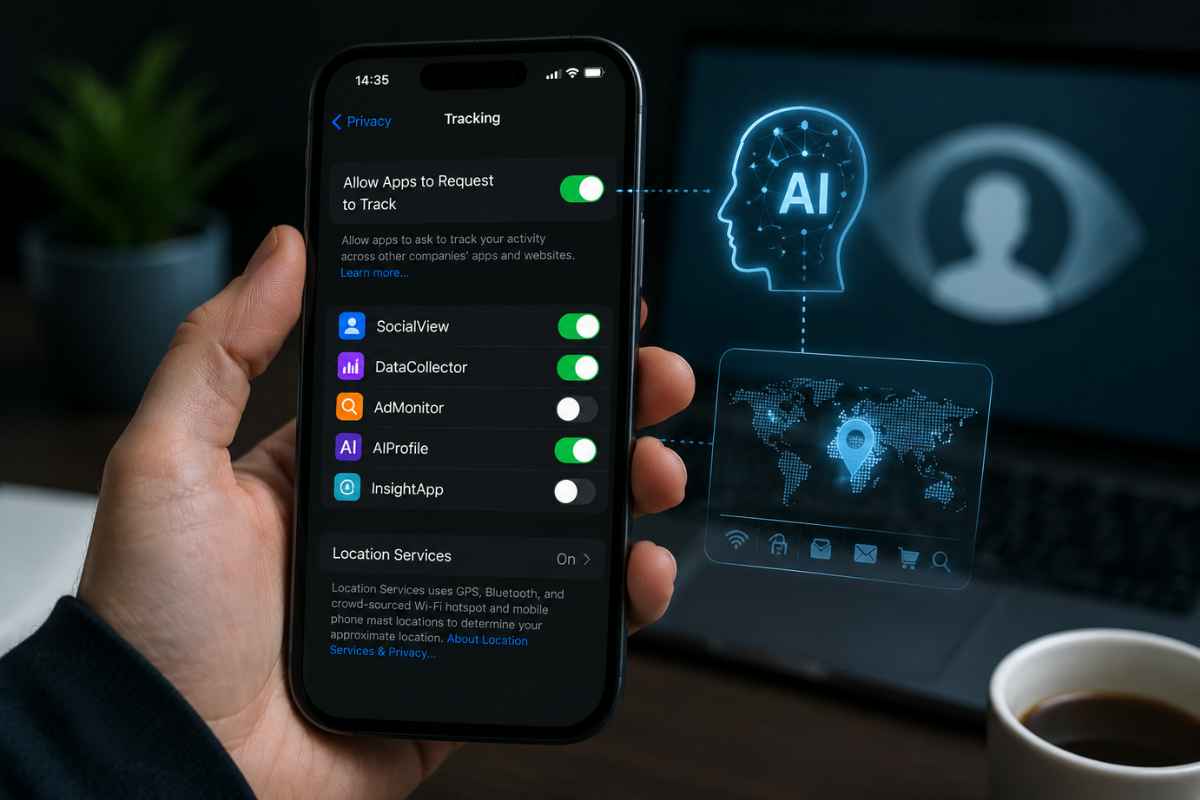
Come eliminare il tracciamento tramite IA dai tuoi dispositivi
Tempo libero
Altro che spazzolino elettrico, Lidl ha il prodotto tech che ti salva i denti e costa solo 10 euro
Tutorial
Così ho trasformato un gadget da 8 euro in un router WiFi-Ethernet, senza bisogno di altro
Casa
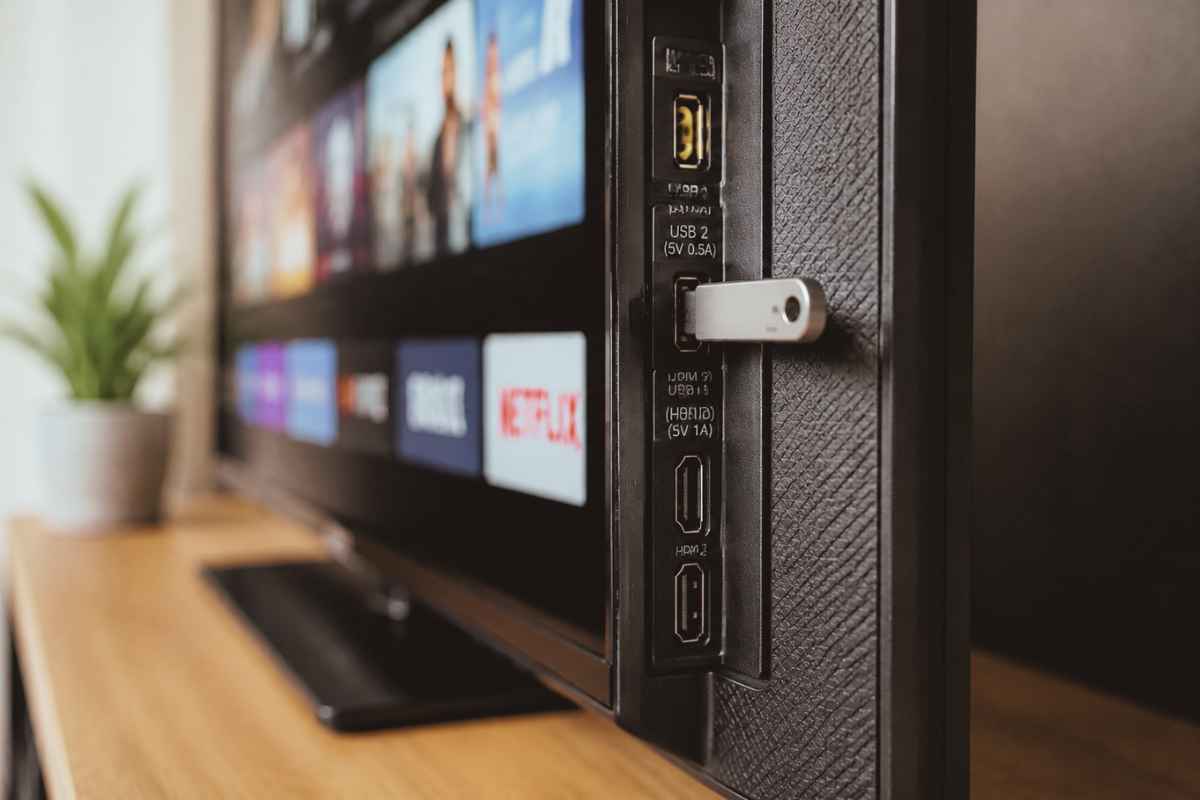
Alla fine ho dato una possibilità alla porta USB del mio televisore e sono contento di averlo fatto
Attualità
Allerta della Polizia Postale, ti scalano 700 euro con un link su WhatsApp
Attualità
La Finlandia salva la Connessione europea con cavi sottomarini e sensori anti-sabotaggio
Casa
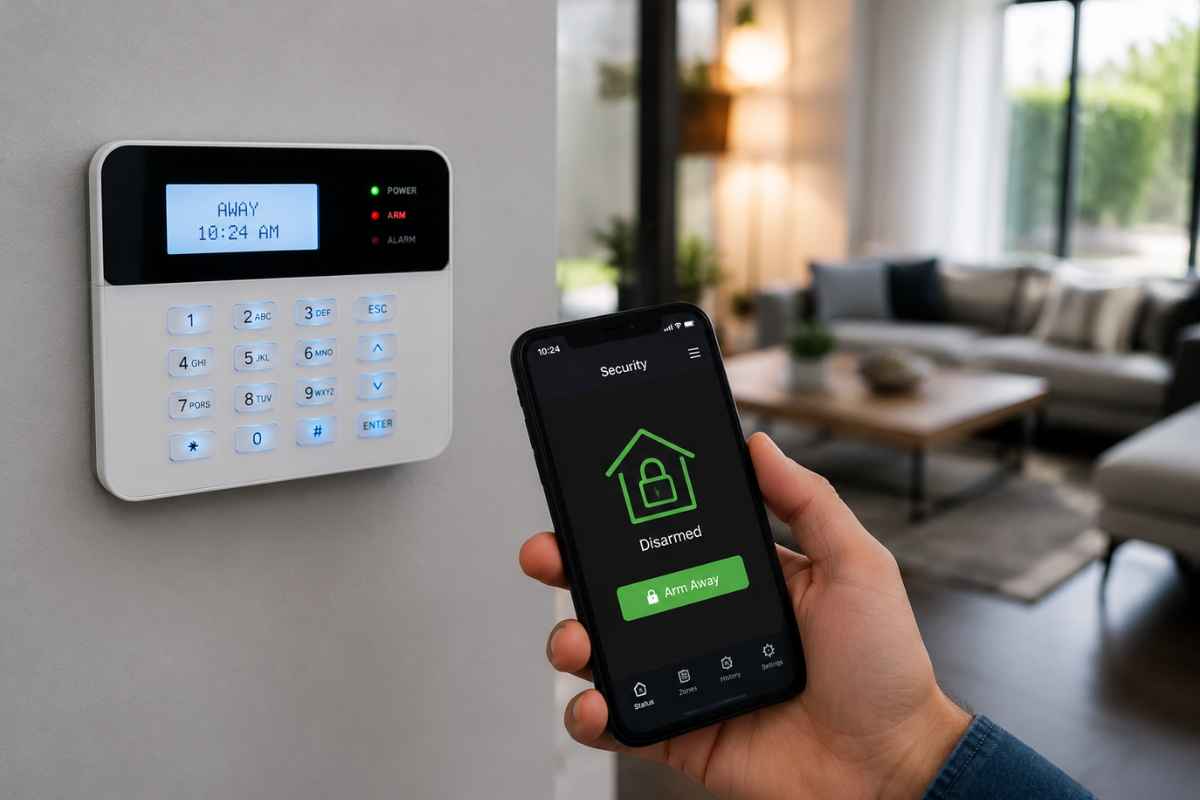
Ora puoi attivare l'antifurto gratis direttamente dal tuo smartphone: i beni sono al sicuro
Eventi Apple
iOS 27 al WWDC: Mappe via satellite e AI in Wallet e Safari
Tempo libero
Se i canali sulla tua TV spariscono all'improvviso c'è solo un modo per risolvere e costa pochi euro
Attualità
Queste sono le nuove funzionalità dell'Xbox Games Showcase 2026
Gadget
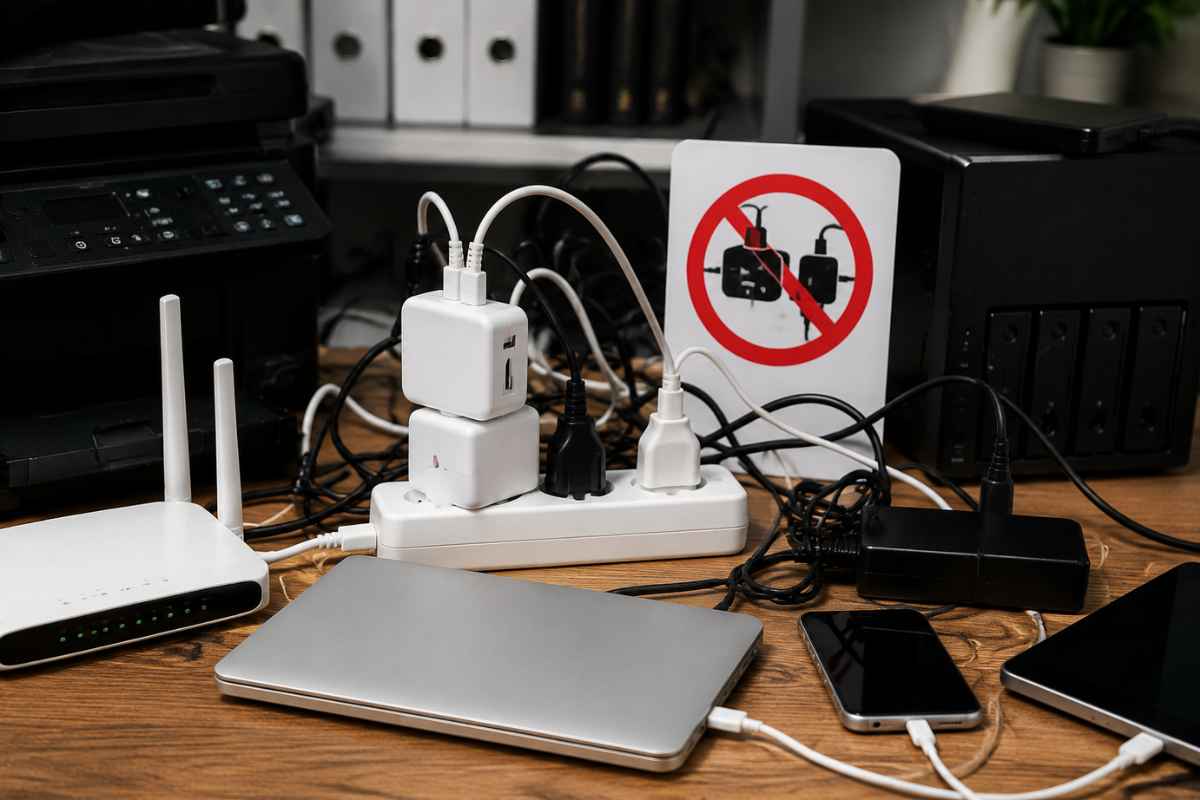
I prodotti tech per cui non andrebbero mai usati adattatori e cavi aggiuntivi: lo hanno rivelato i tecnici
Tempo libero
Questo motore di ricerca trova cose che Google non conosce: l'ho provato per una settimana, che differenza
Smartphone
Tim, arrivano i nuovi aumenti a partire da Luglio: cifre e piani interessati
Tempo libero
Non solo vecchi smartphone, anche cordless e telefoni di casa oggi hanno un valore: li ho messi su Ebay e ci ho fatto un gruzzoletto
Attualità
DAZN selezionerà le partite da trasmettere per il 2026/2027: cosa cambia per gli utenti
Gadget
Si prevede il panico da Lidl con il lancio del prodotto tech per auto ad appena 7 euro: andrò di prima mattina per comprarlo
Tempo libero
I giorni del Wi-Fi sono contati: è stato creato un sistema wireless che raggiunge velocità fino a 362 Gbps
Casa
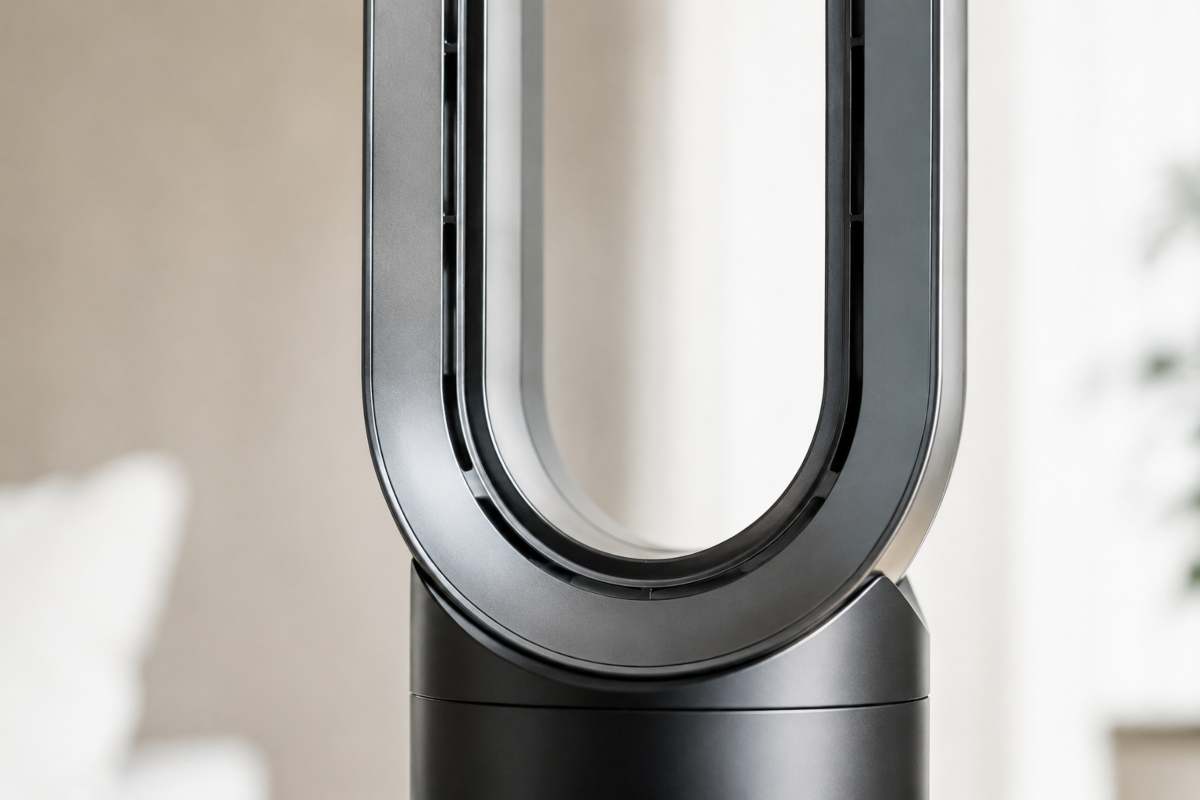
Hanno tolto le pale al ventilatore (e funziona molto meglio): l’accessorio super tech che rende elegantissima la casa
Tutorial
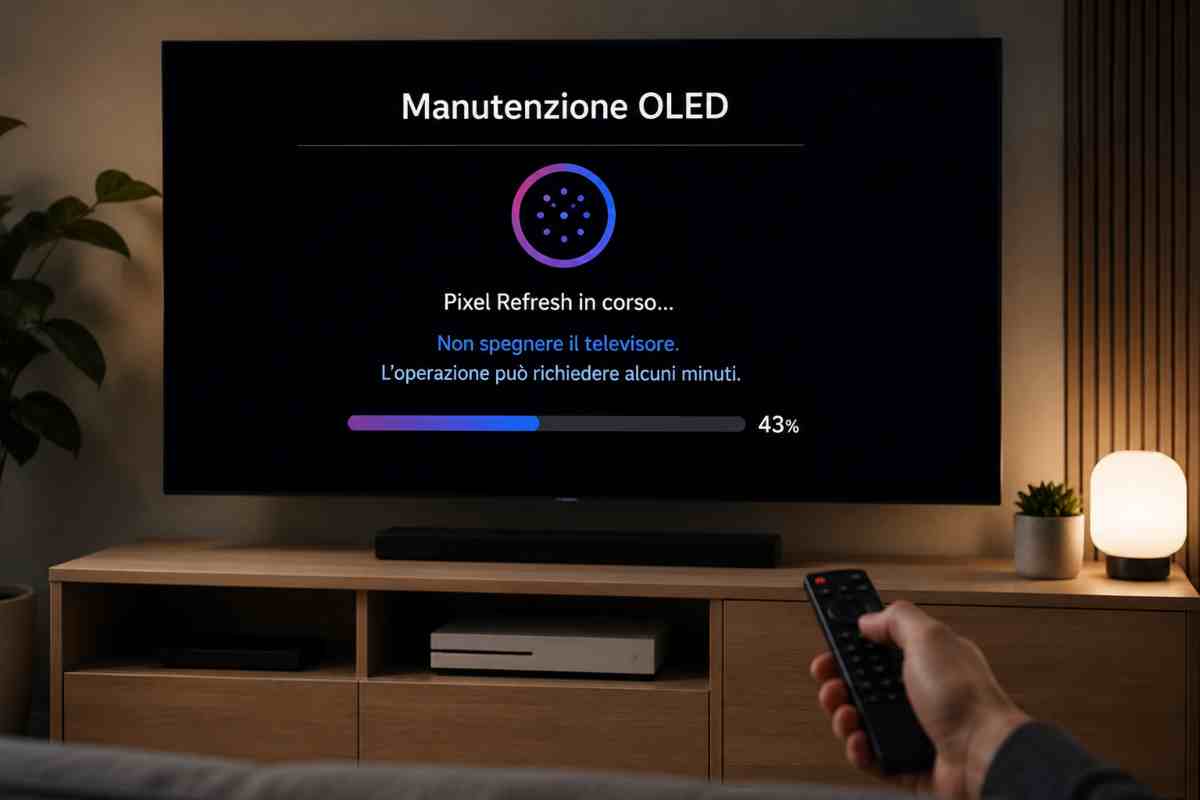
Se hai rotto il televisore OLED, non chiamare il tecnico: come funziona il pixel Refresh che lo rimette a nuovo
Accessori Apple
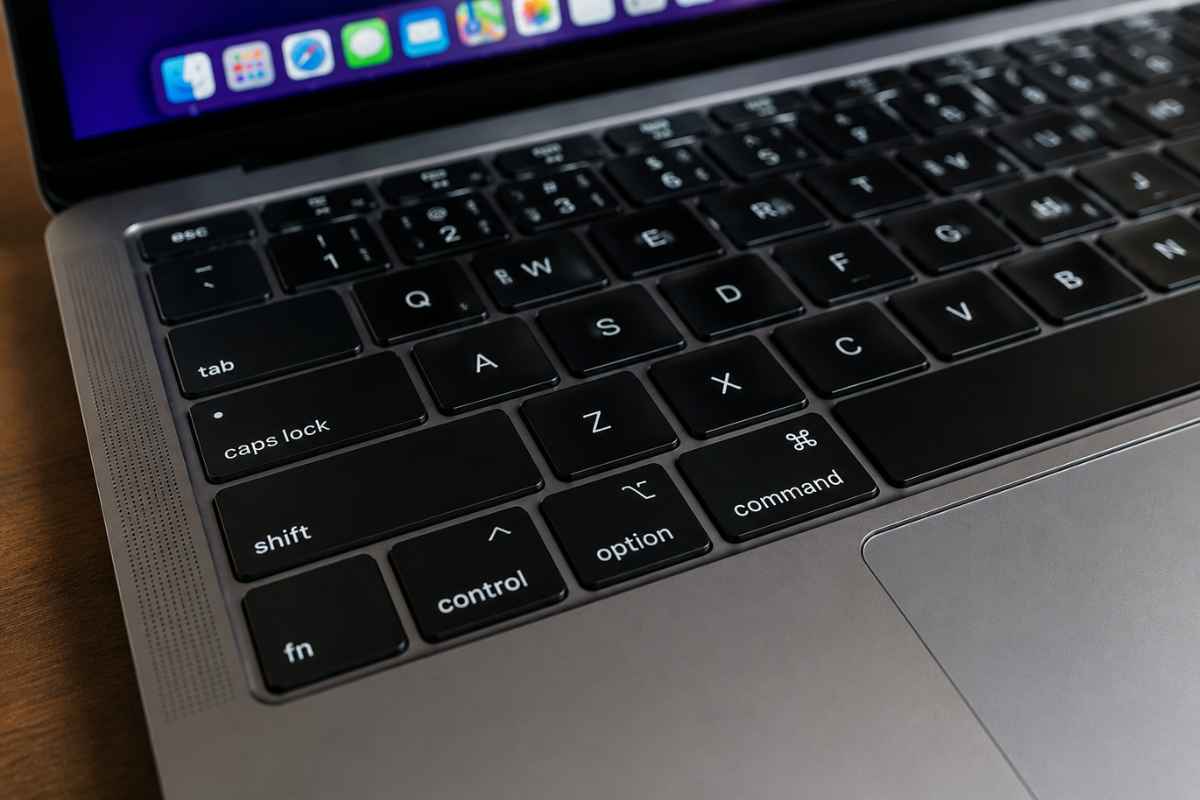
Perché i dispositivi Apple utilizzano il tasto Comando anziché il tasto Controllo nelle scorciatoie da tastiera?
Tempo libero
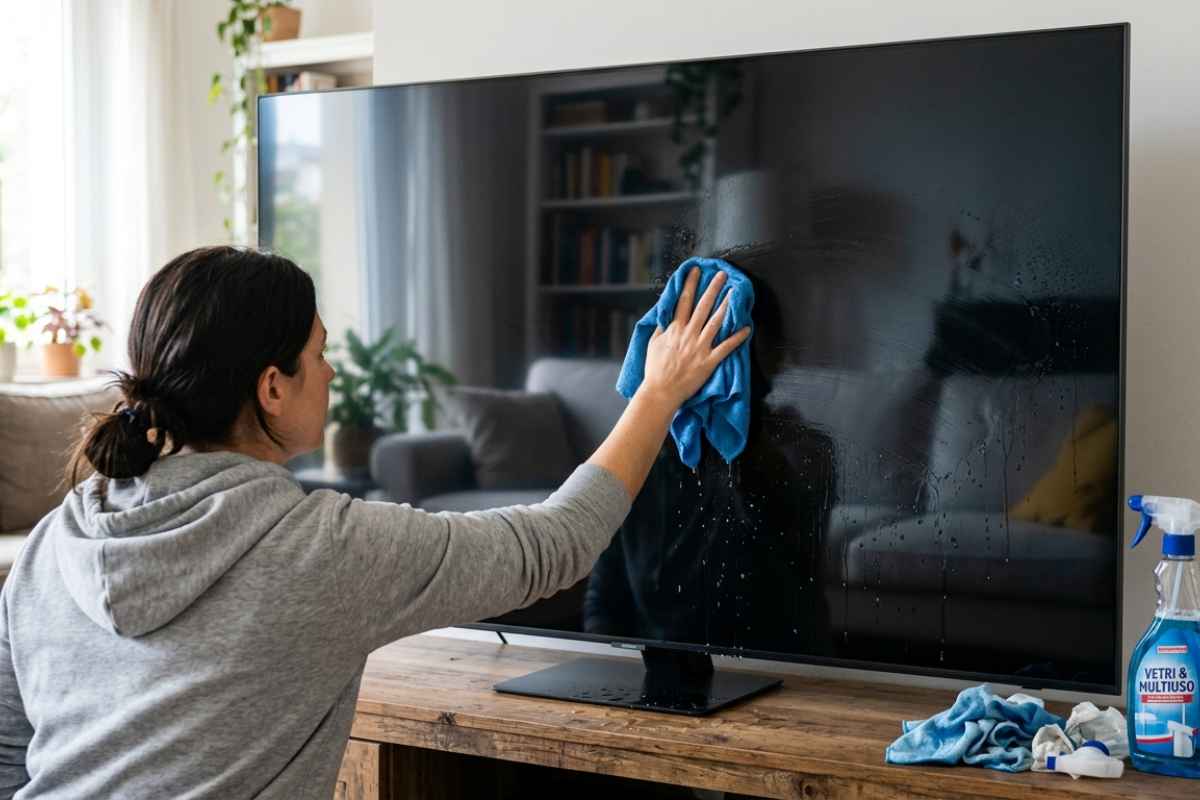
Se pulisci così la TV rischi di bruciare i pixel senza nemmeno accorgertene: dopo è un disastro
1
2
3
4
5
6
7
8
9
10
Change privacy settings
×