Nessun risultato. Prova con un altro termine.
Prodotti
Notizie
Topic
Offerte
iPhone
iPad
Mac
iMac
Mac Mini
Mac Pro
MacBook Air
MacBook Pro
macOS
Tutto in Mac
Apple Watch
Airpods
Accessori
iOS
Pubblicità
Trending
iPhone 17
Migliori VPN del 2025
Apple Intelligence
iPhone
iPad
About
Chi siamo
Collabora
Pubblicità
Codice etico
Affiliazione
Informativa Privacy
Informativa Cookie
Note legali
RSS
Offerte
iPhone
iPad
Mac
iMac
Mac Mini
Mac Pro
MacBook Air
MacBook Pro
macOS
Tutto in Mac
Apple Watch
Airpods
Accessori
iOS
Pubblicità
Trending:
iPhone 17
Migliori VPN del 2025
Apple Intelligence
iPhone
iPad
Smartphone
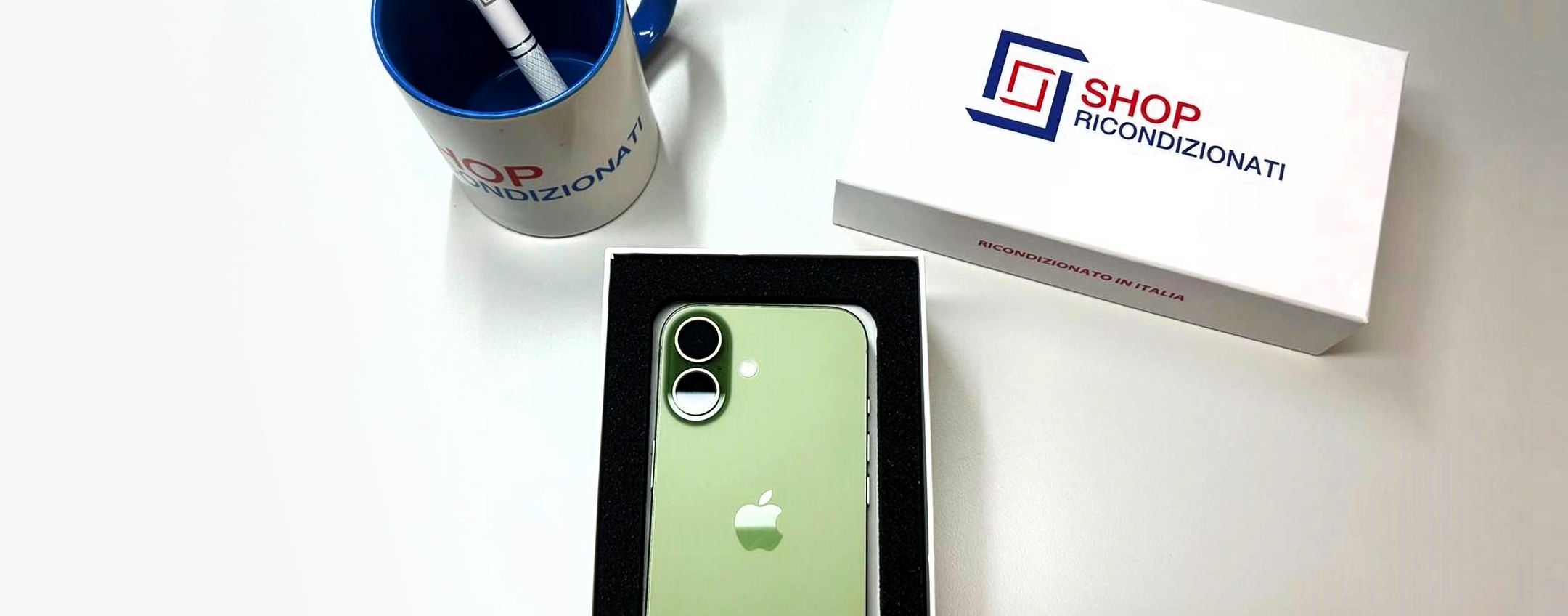
Miglior sito iPhone ricondizionati: test, recensione e guida all’acquisto
Gadget
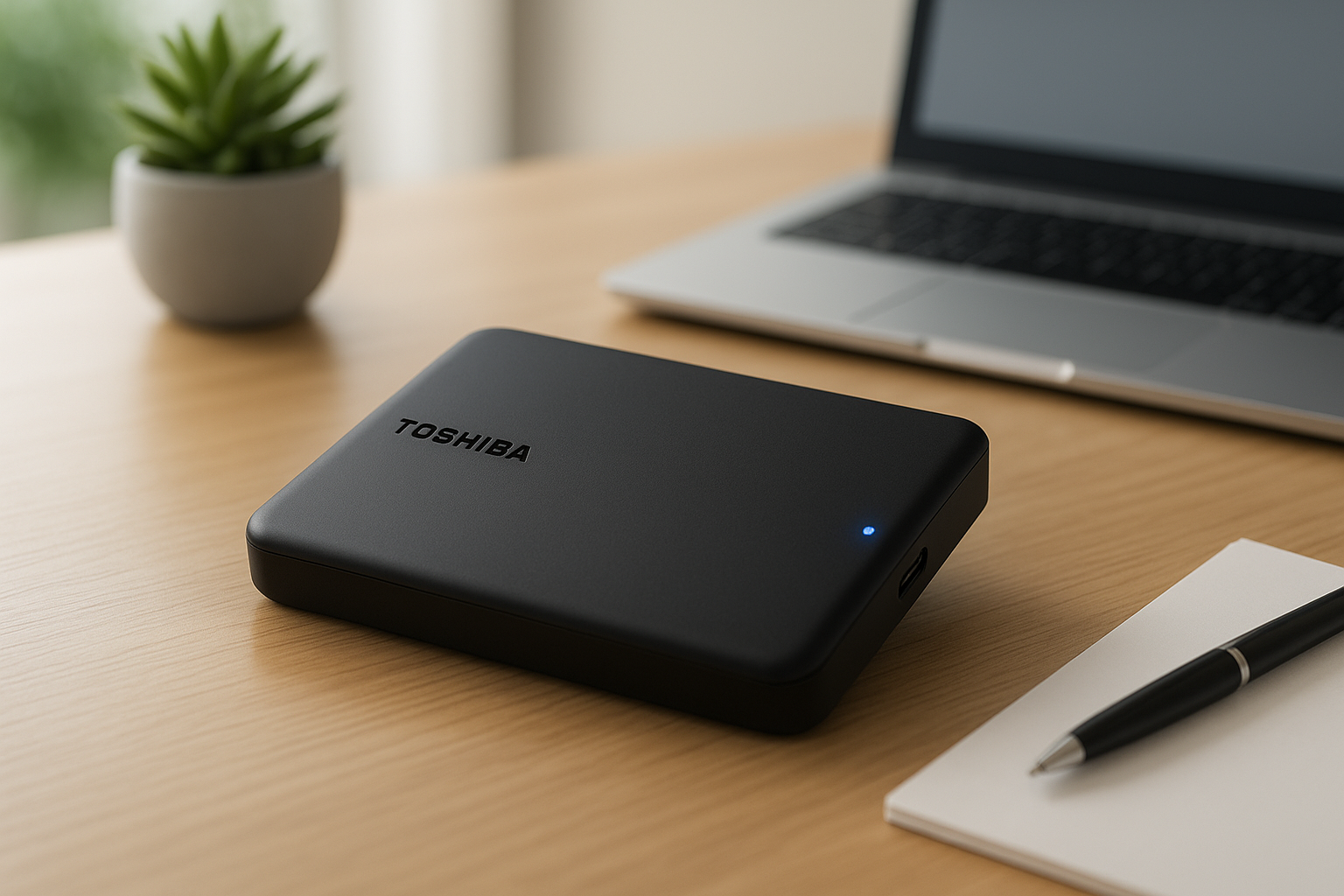
Toshiba Canvio Partner 2TB: spazio extra a prezzo ribassato, occasione da cogliere
Accessori Apple
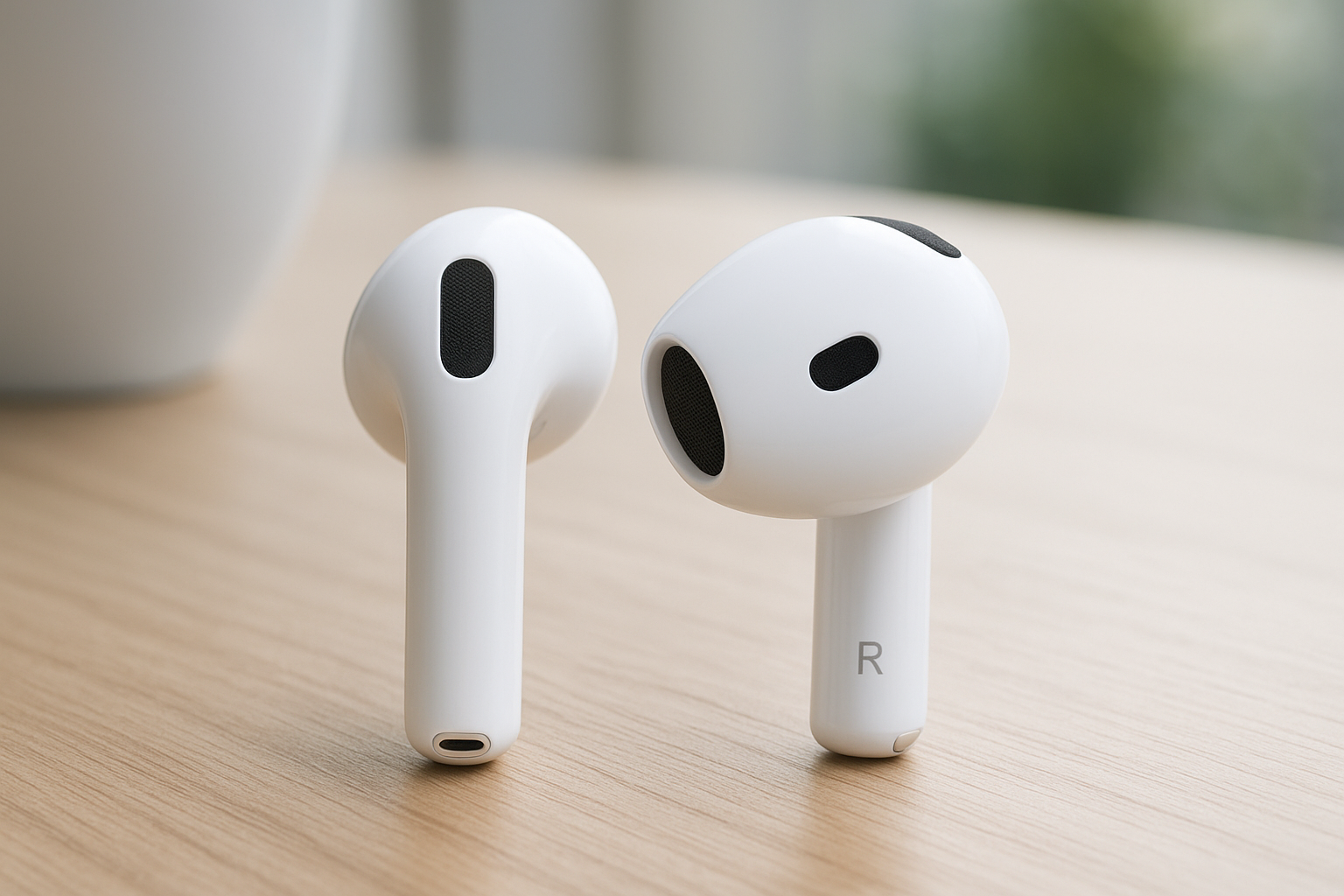
AirPods 4 a prezzo mai visto: qualità Apple e risparmio concreto su Amazon
iPad
iPad Pro 13'' (M5) a prezzo ribassato: potenza e versatilità Apple in offerta
Accessori Apple
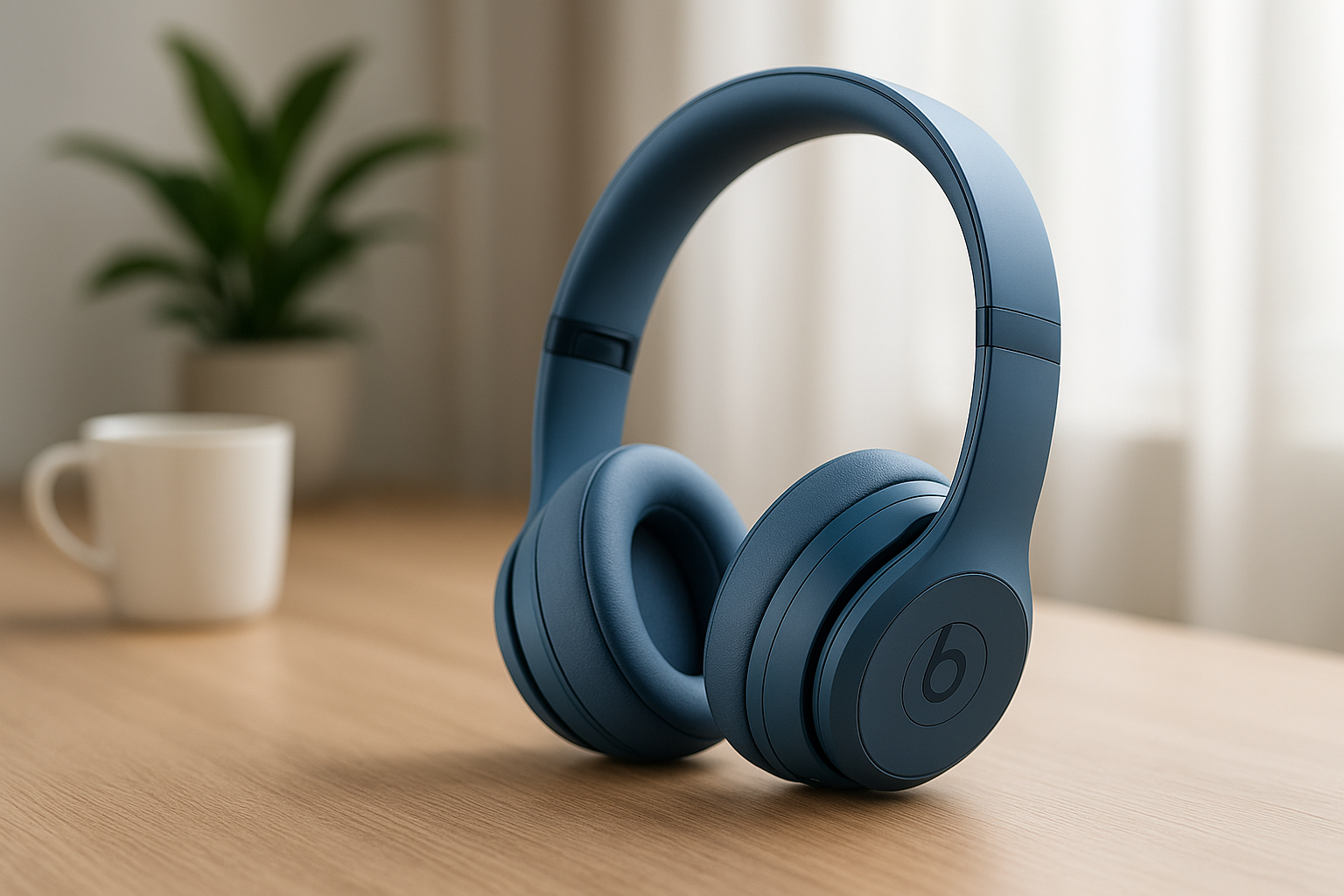
Beats Solo 4 in offerta a 99,99€: qualità Beats e 50 ore di autonomia ai minimi storici
MacBook Pro
MacBook Pro 14 con M4 in offerta top, risparmio concreto su Amazon
iPhone
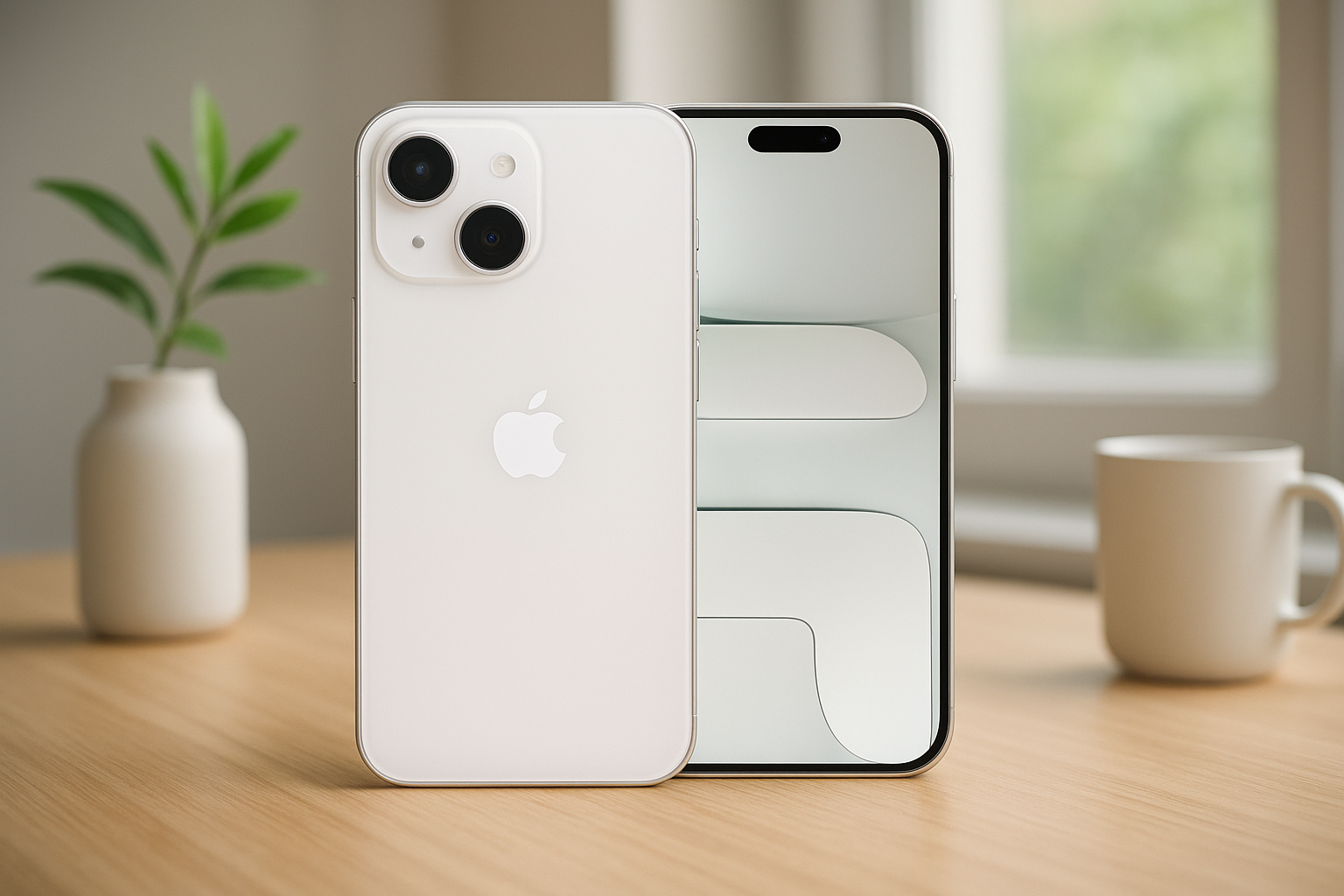
Apple iPhone Air 256 GB: qualità premium in offerta, risparmia subito 178 euro
Sicurezza e VPN
Applicazioni iPhone
Le migliori VPN in offerta con il Black Friday 2024
Applicazioni iPhone
Migliori VPN per iPhone 15 (e guida alla configurazione)
Applicazioni iPhone
NordVPN: Recensione e Guida completa 2026
Applicazioni iPhone
7 Migliori VPN per Call of Duty Modern Warfare 3 (2026)
Accessori Apple
iPad Pro 11" M5 in offerta su Amazon, l'affare del giorno
iPod
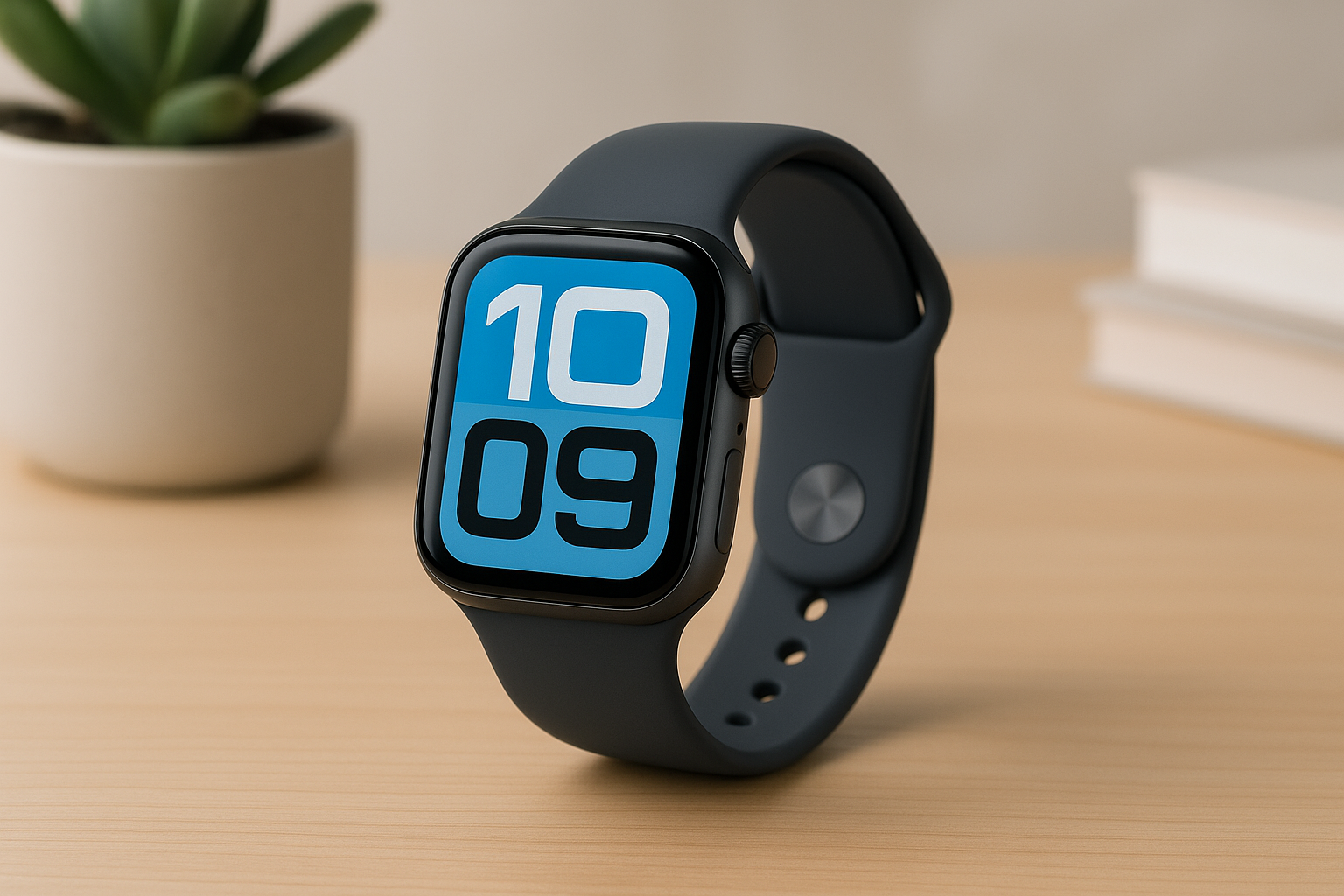
Apple Watch Series 11 in offerta, offerta imperdibile: il best buy di oggi
iPhone
Apple Watch SE 3 GPS in offerta su Amazon, occasione da non perdere
Eventi Apple
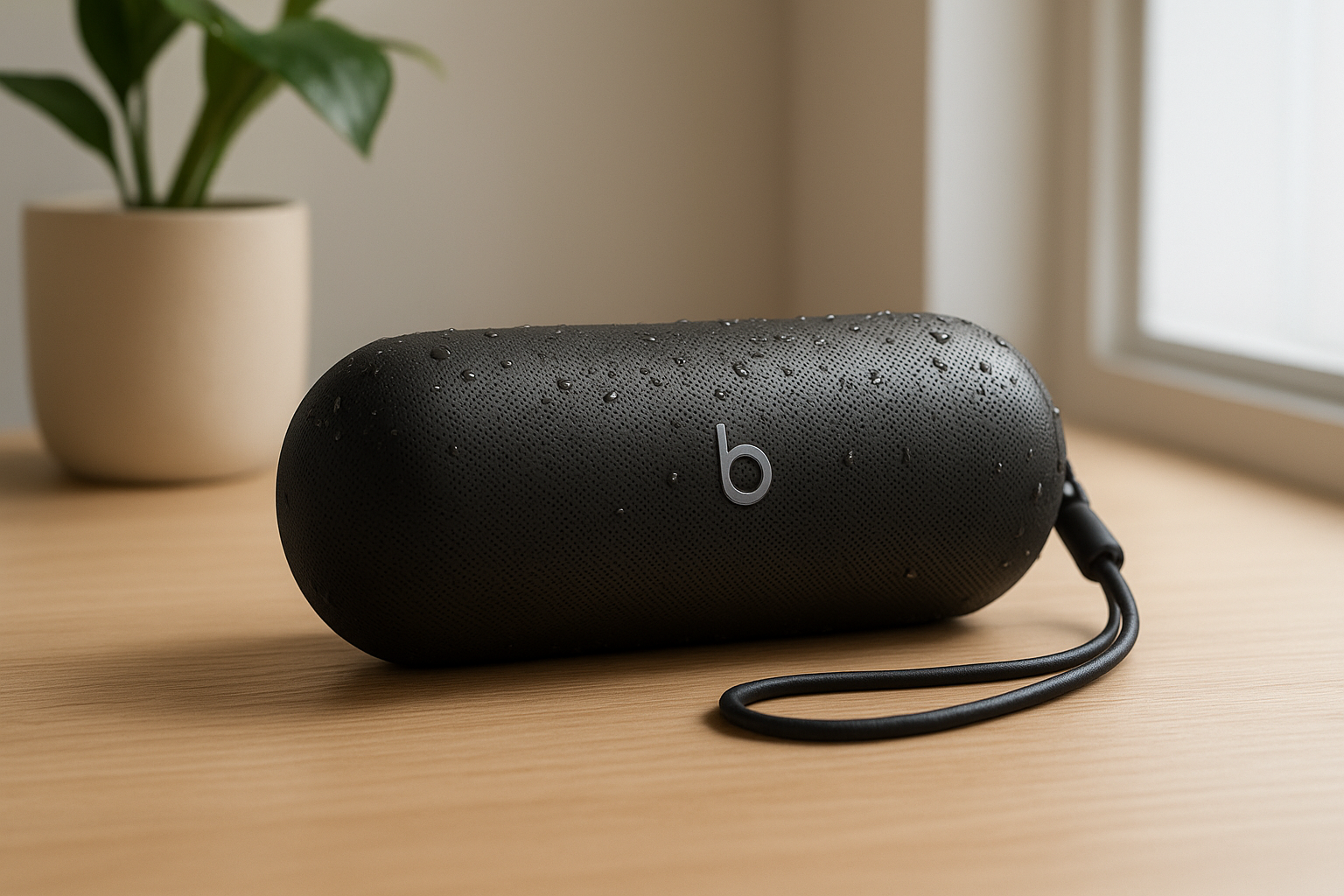
Beats Pill in offerta su Amazon, approfitta del 47% di sconto
Accessori Apple
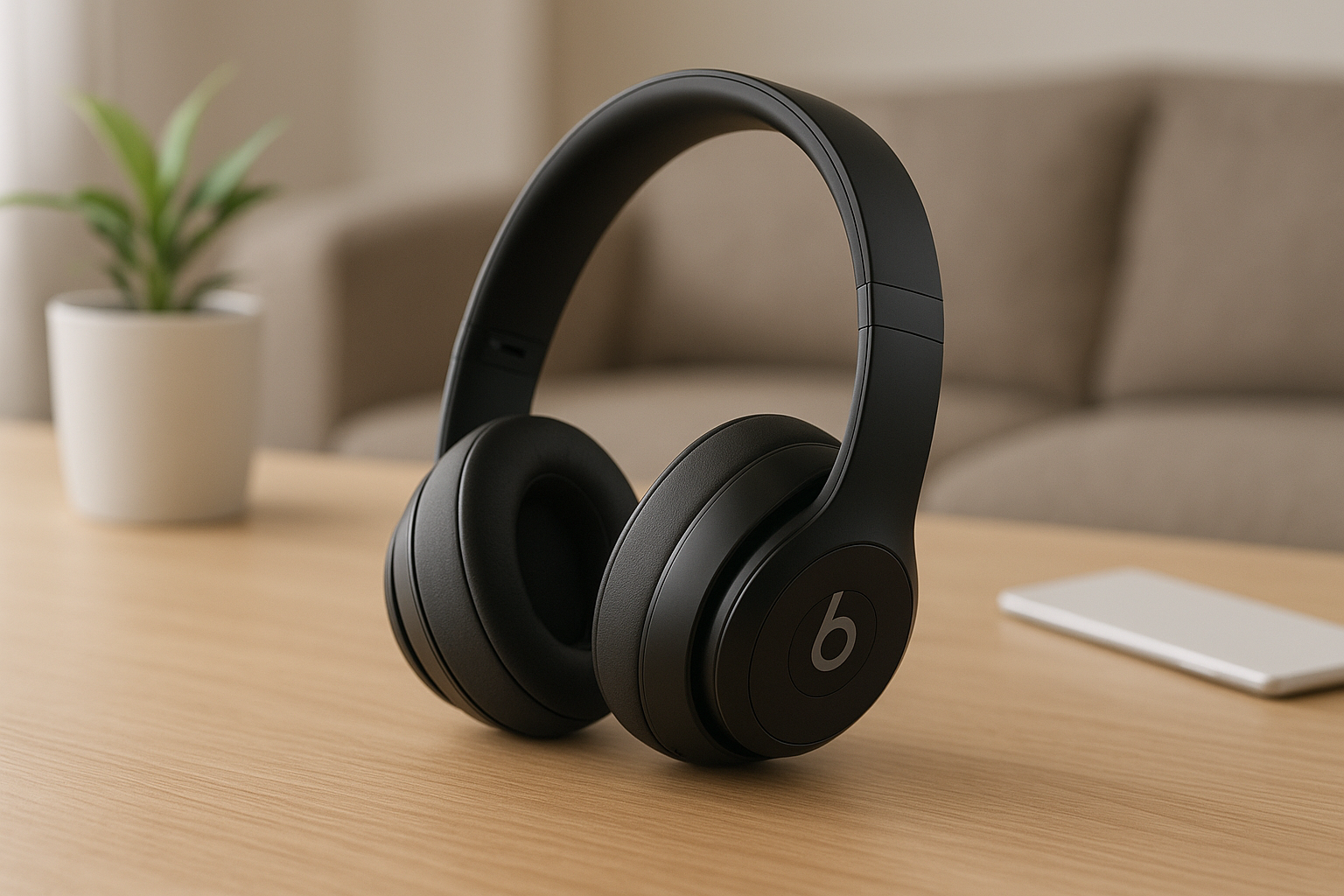
Beats Studio Pro a prezzo mai visto, il best buy del momento
iPhone
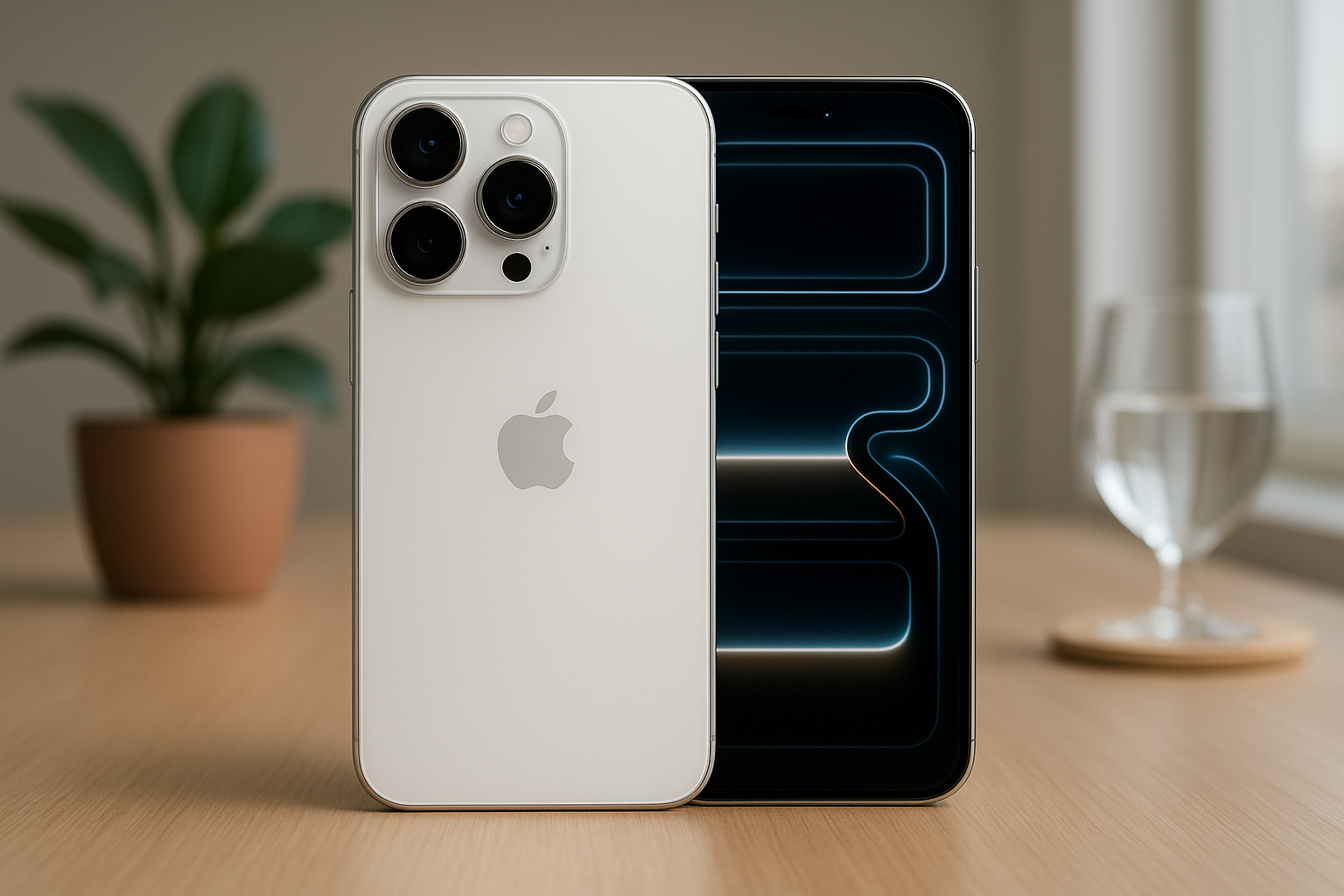
iPhone 17 Pro da 256 GB in offerta Amazon: risparmia 120 euro sul top di gamma
iPod
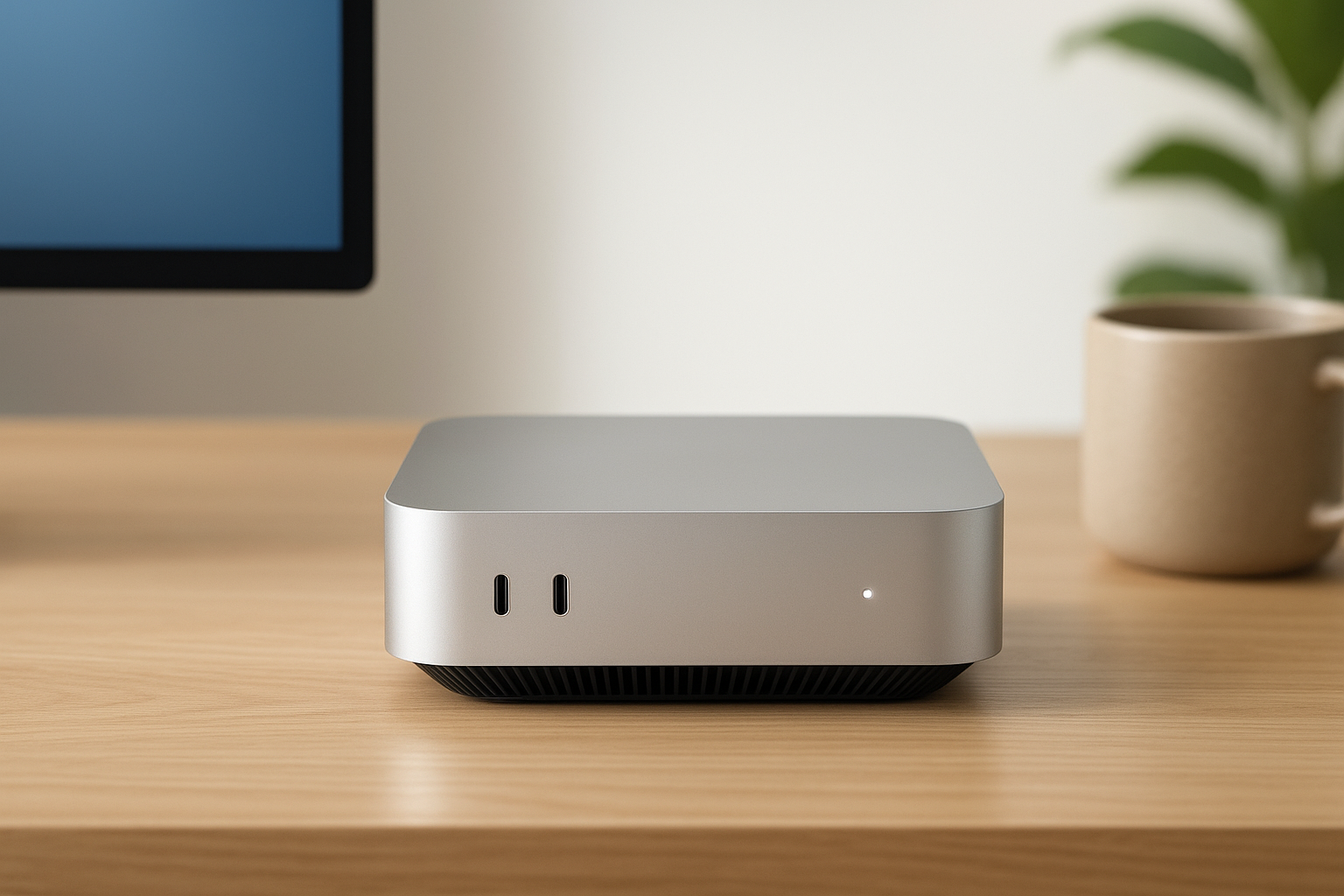
Mac mini M4, oggi è compatto anche nel prezzo: approfitta finché puoi
iPod
Beats Solo 4 a meno della metà: qualità top e autonomia da record in offerta
Accessori Apple
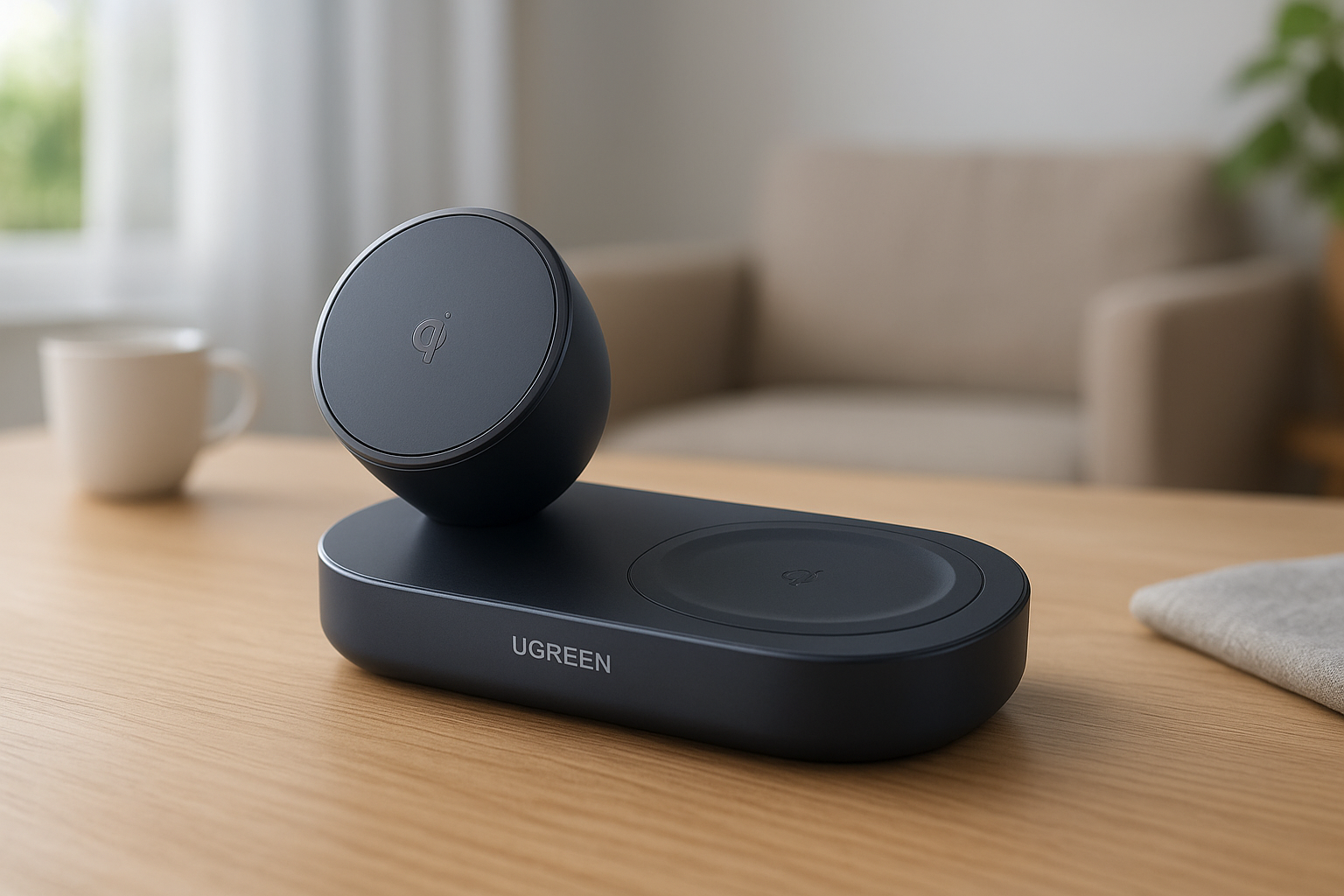
Ordine e ricarica in un solo gesto: UGREEN Zapix in offerta a 21,99€ su Amazon
iPhone
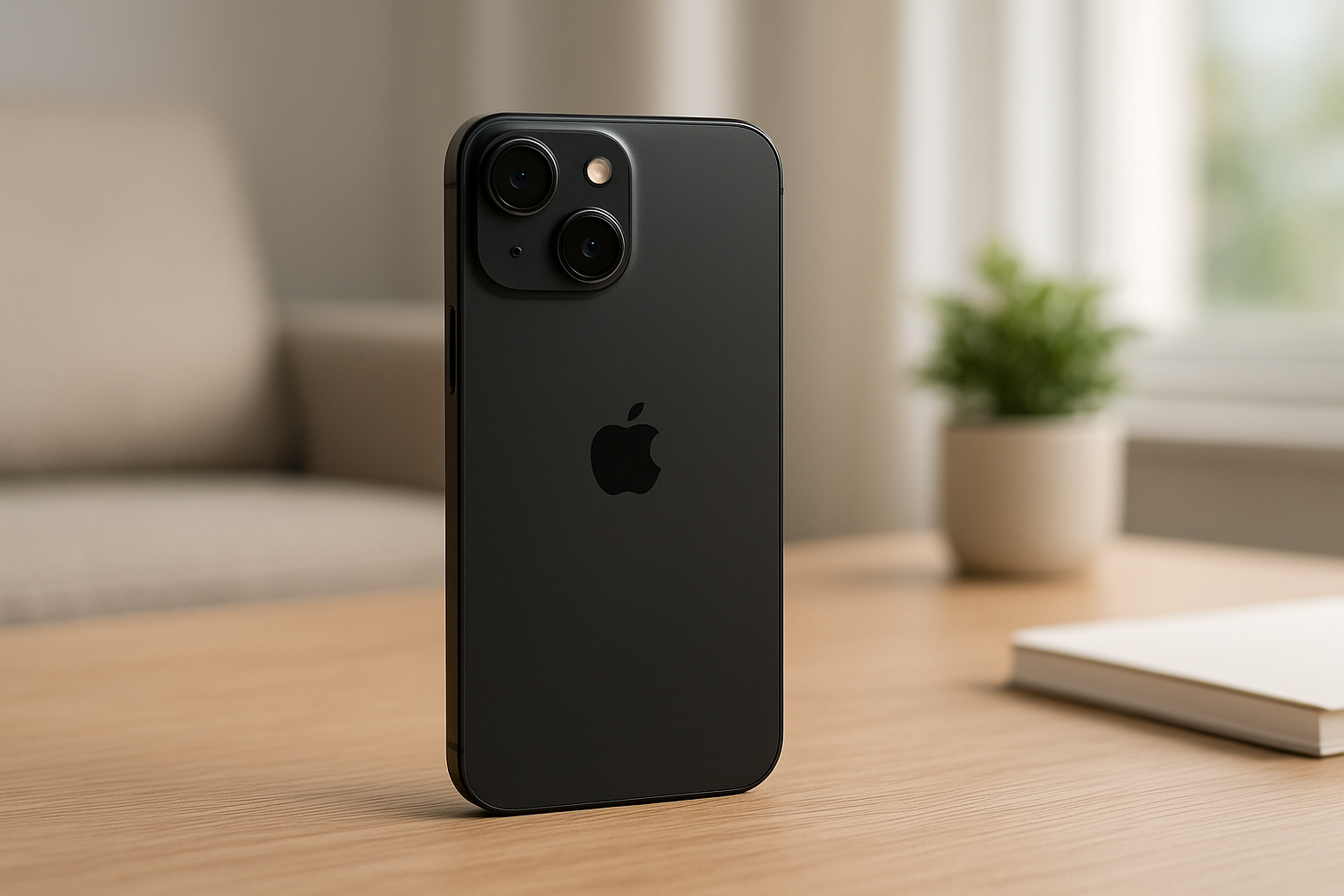
iPhone Air 256GB in offerta su Amazon, il best buy Apple è qui
Accessori Apple
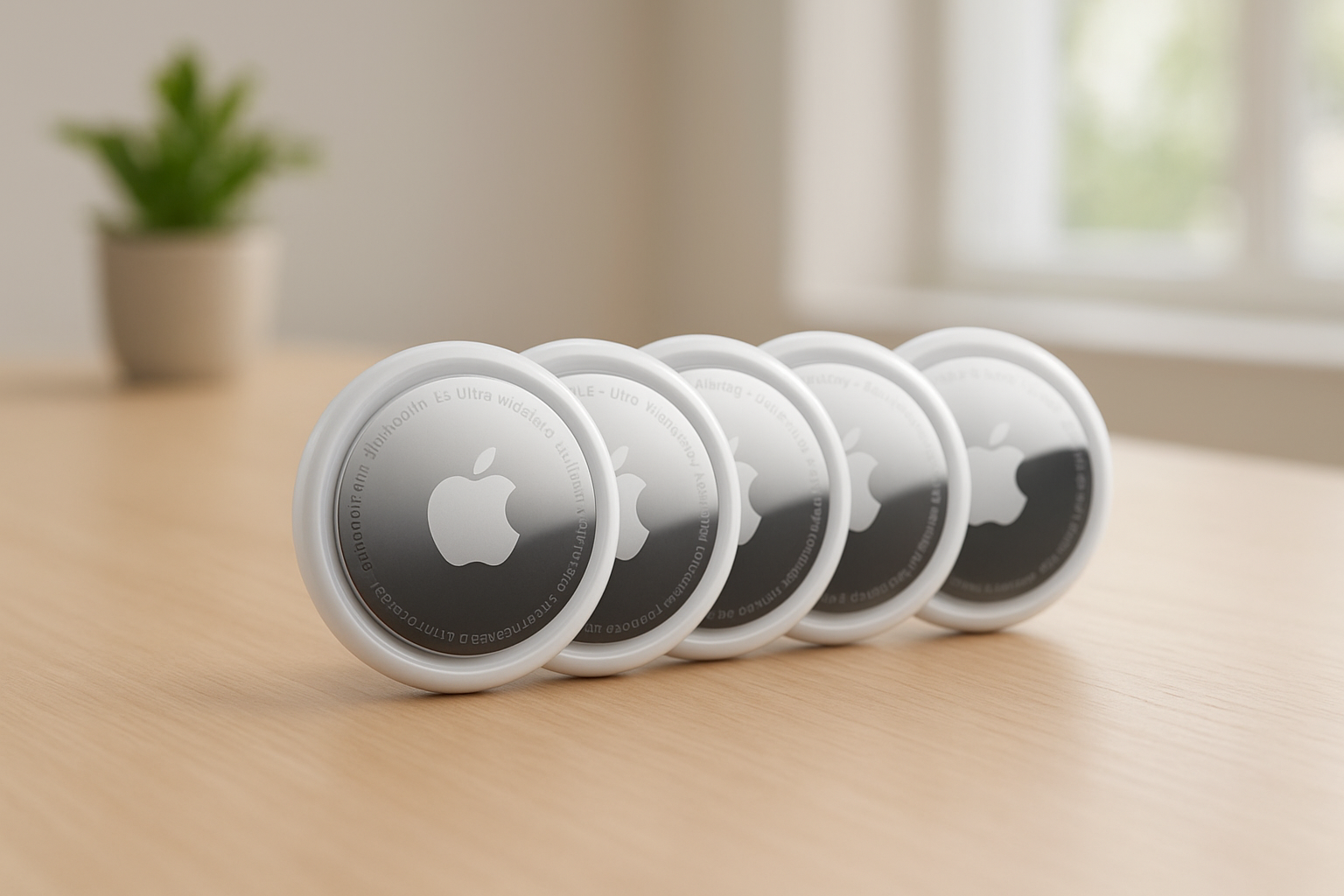
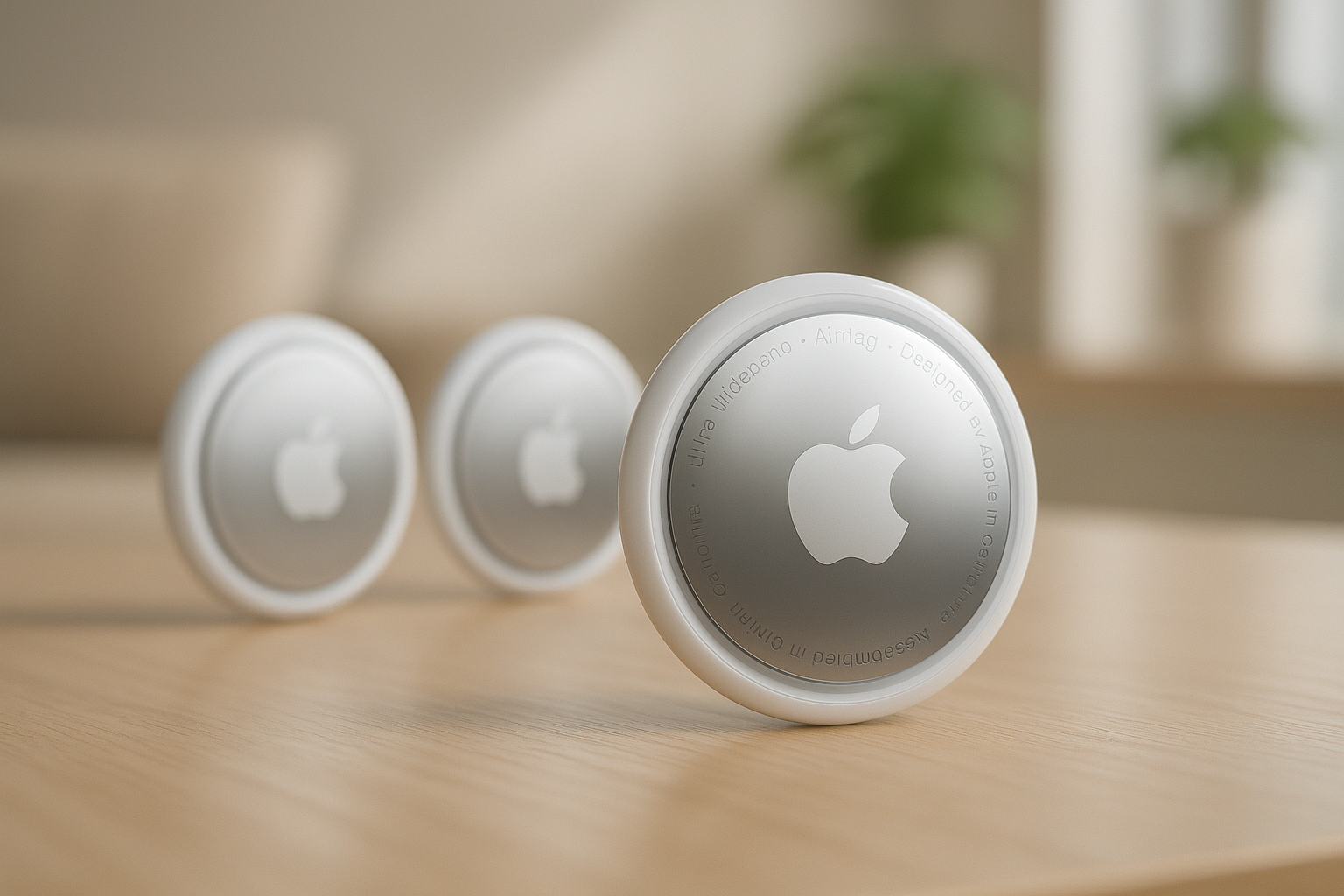
Apple AirTag in offerta: 4 tracker a prezzo speciale per proteggere i tuoi oggetti
Videogiochi
Esperienza di guida premium Logitech G29 SE: bundle completo in offerta su Amazon
Tempo libero
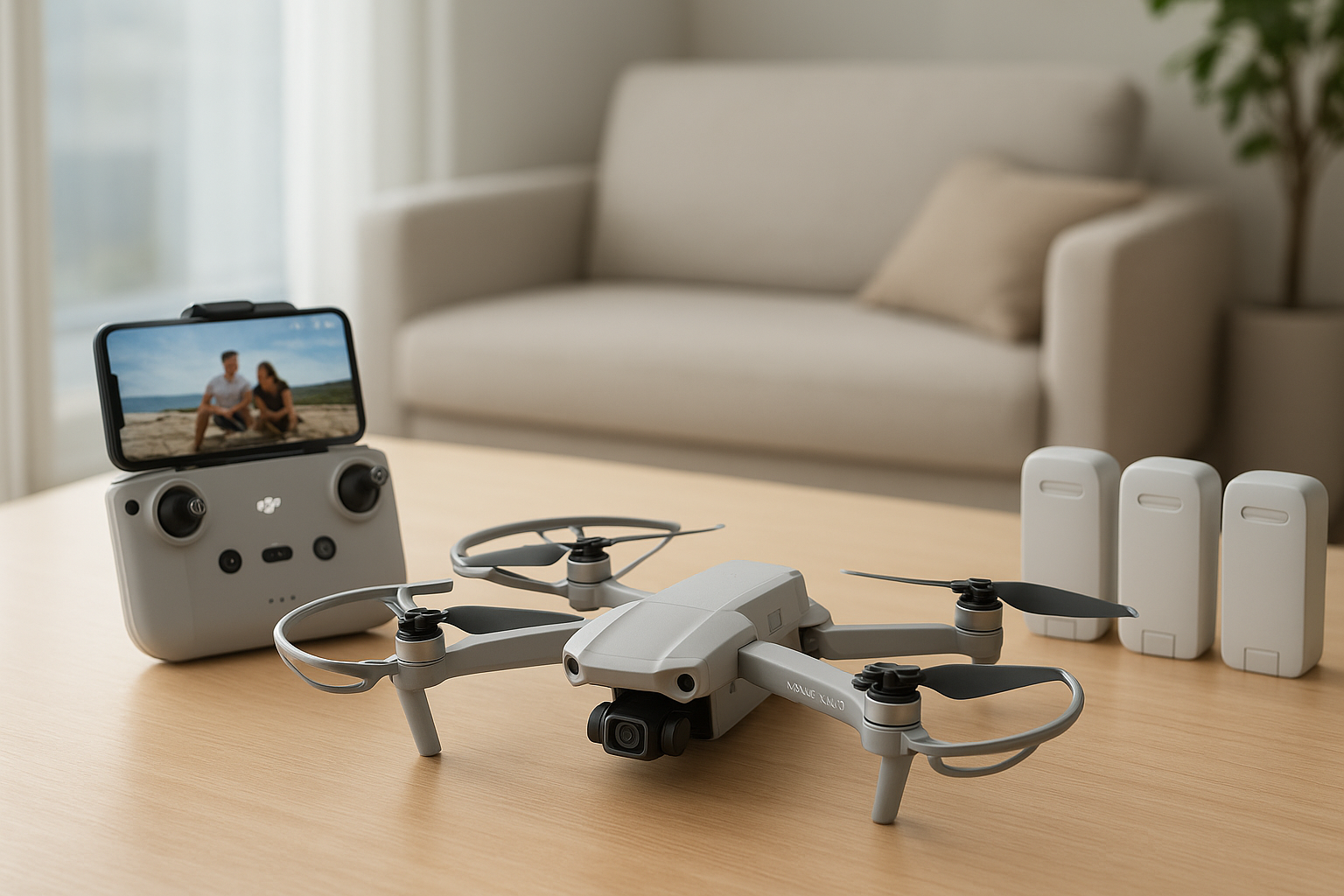
DJI Neo Combo Fly More: il kit completo oggi con 90 euro di sconto
Gadget
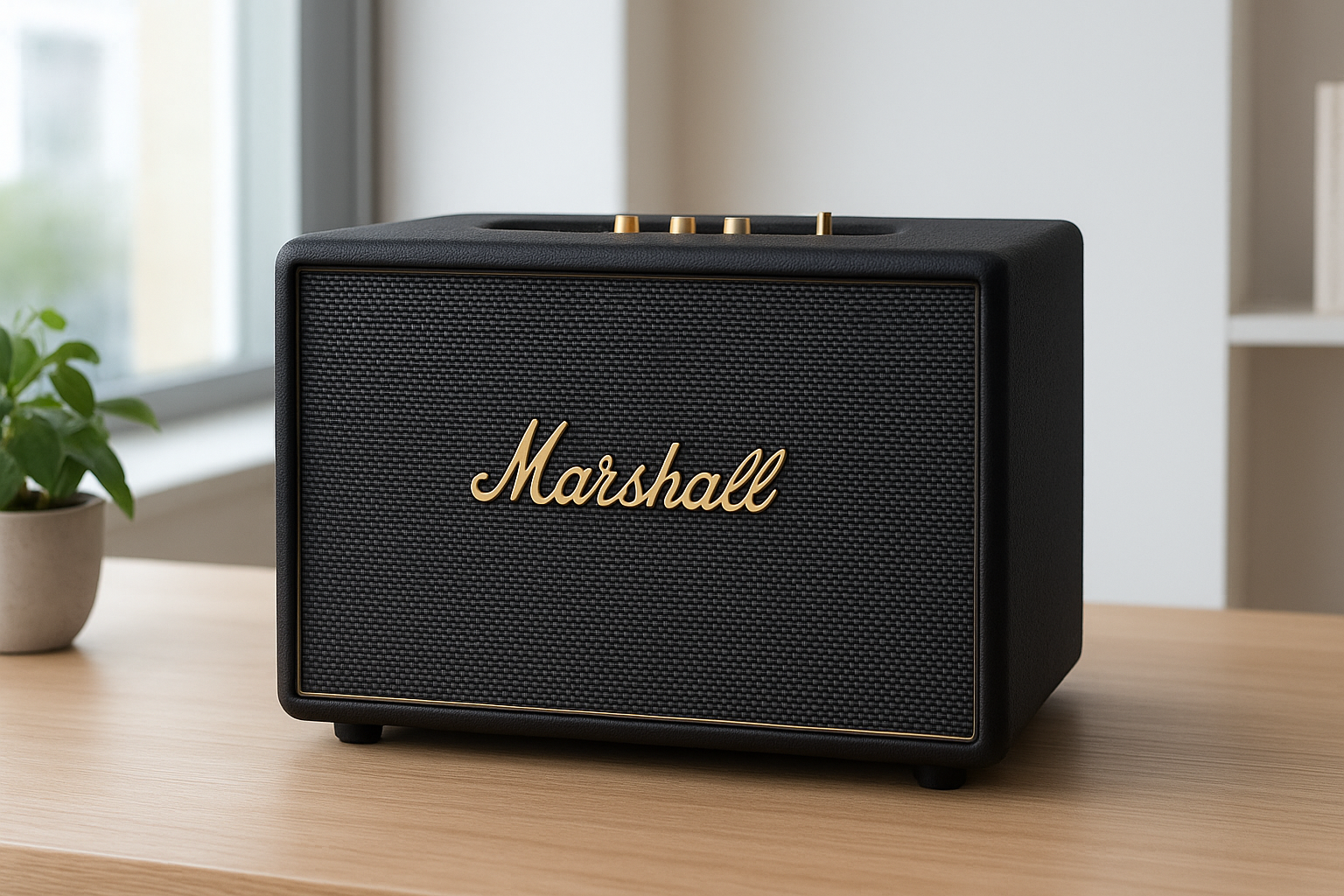
Marshall Woburn III in offerta: design iconico e qualità audio TOP
Accessori Apple
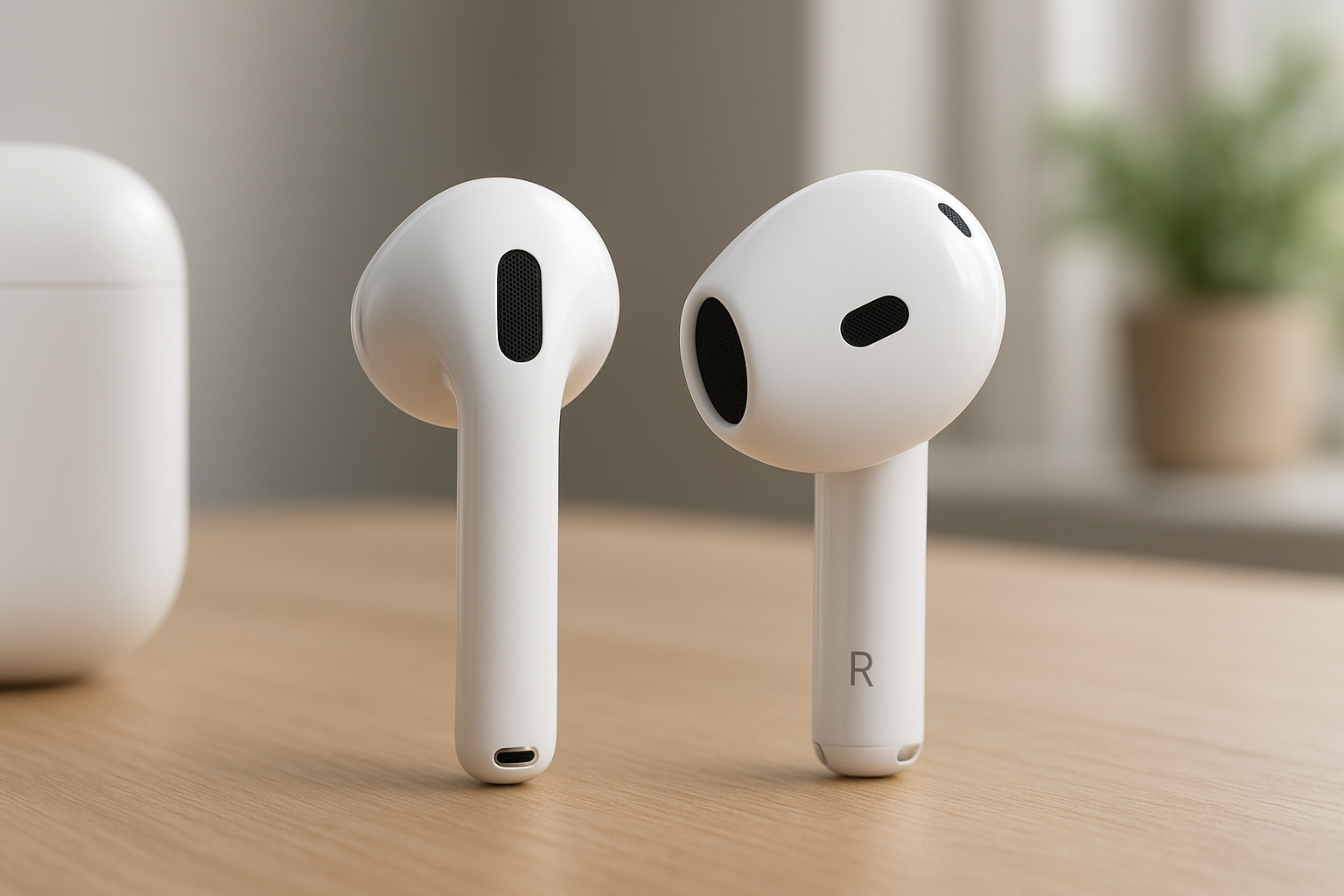
AirPods 4 in offerta: qualità Apple e chip H2, il best buy del giorno
Accessori Apple
Tre Apple AirTag in offerta: proteggi i tuoi oggetti con il 22% di sconto
iPhone
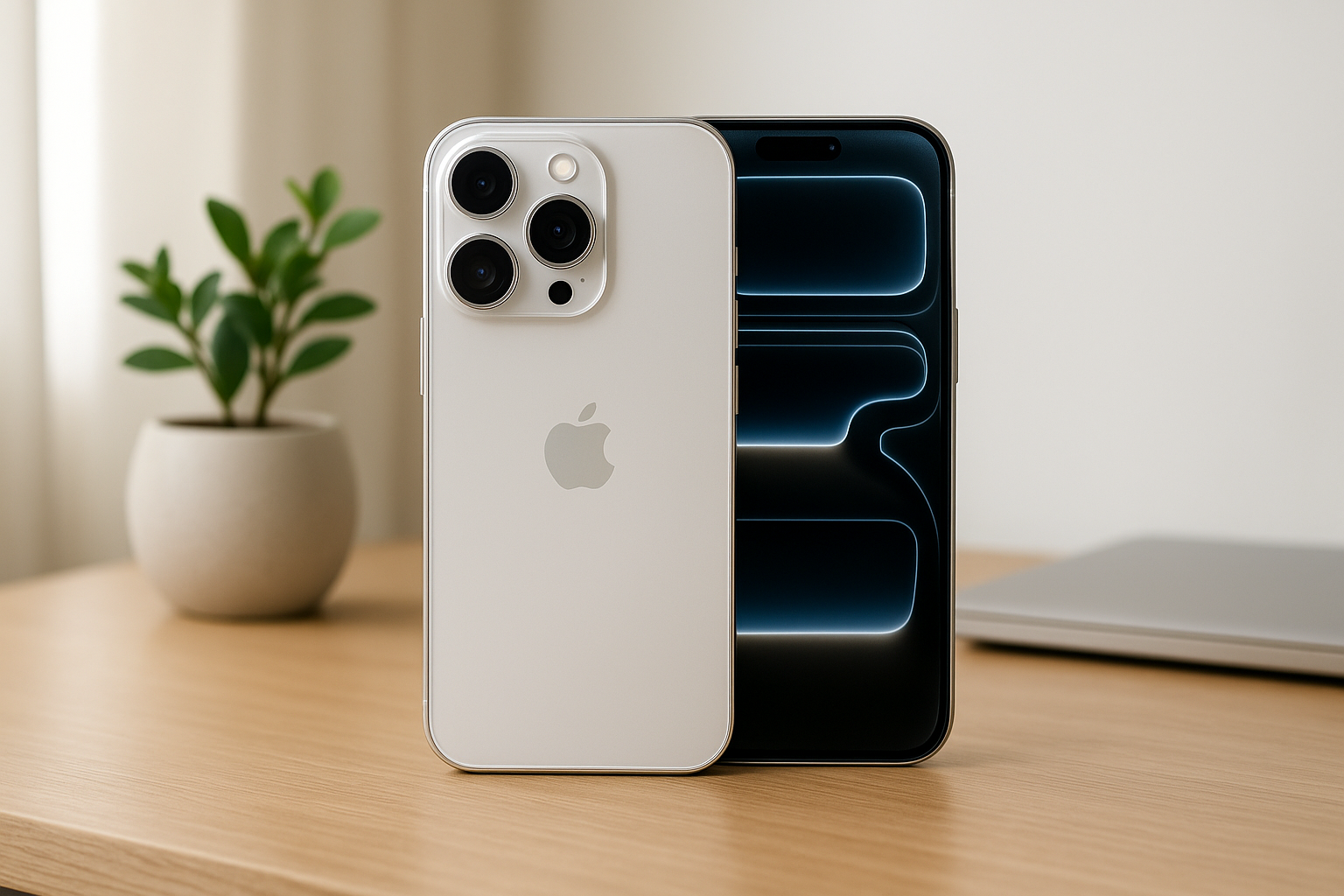
iPhone 17 Pro: tecnologia al top oggi in offerta su Amazon
Accessori Apple
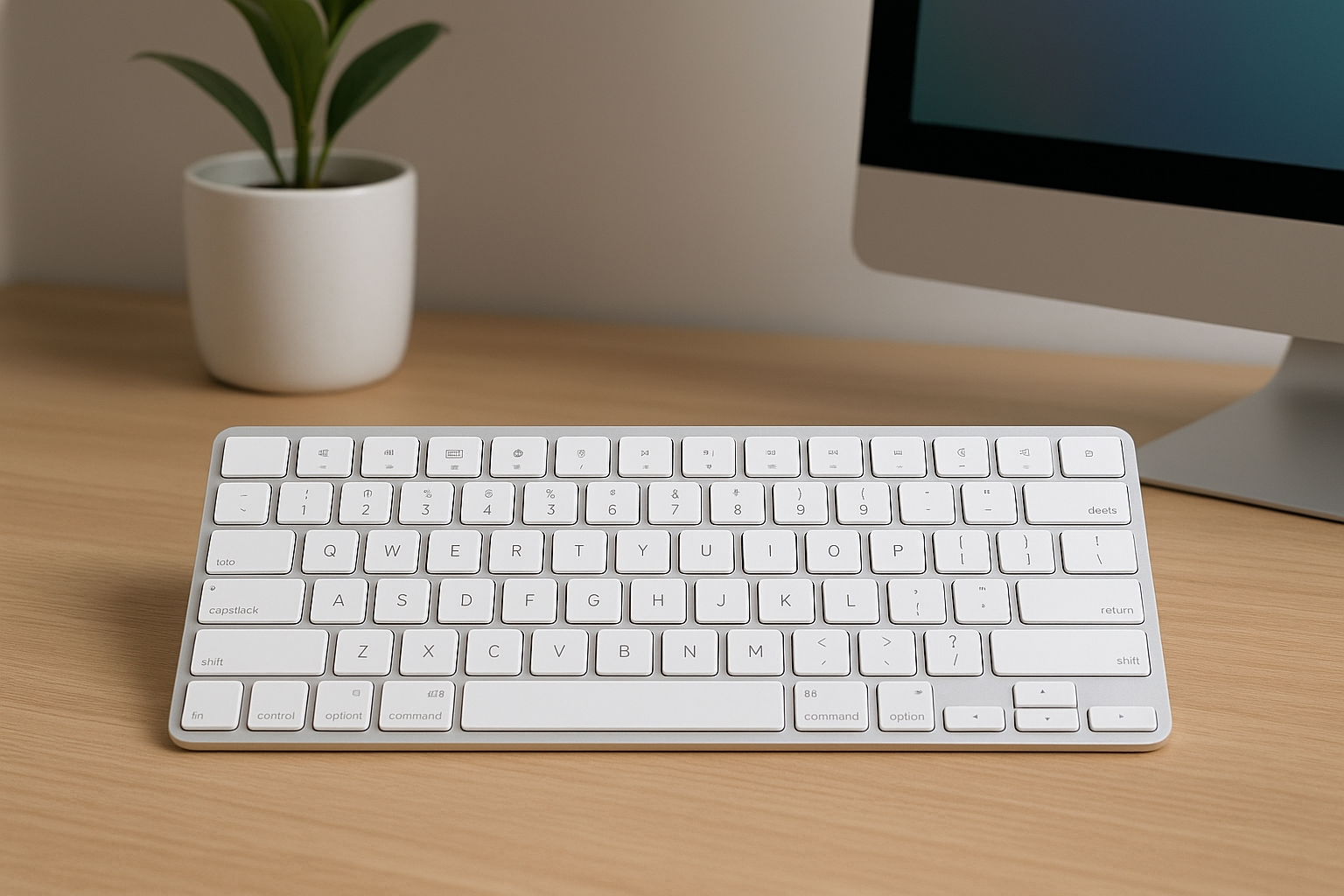
Apple Magic Keyboard italiana in offerta, a meno di 100 euro è imperdibile
iPhone
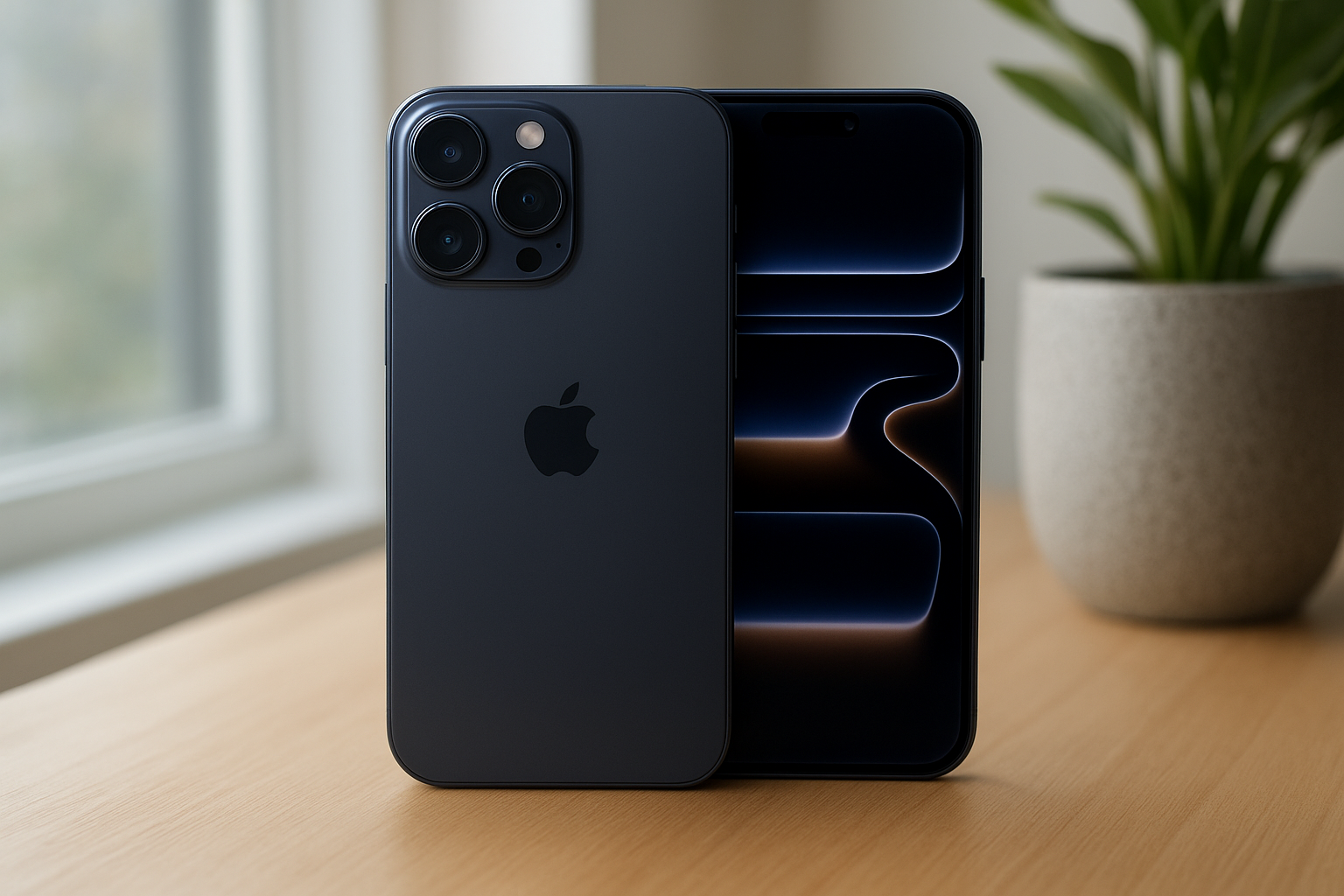
iPhone 17 Pro Max 256GB in offerta su Amazon: risparmia 140 euro sul top di gamma
Accessori Apple
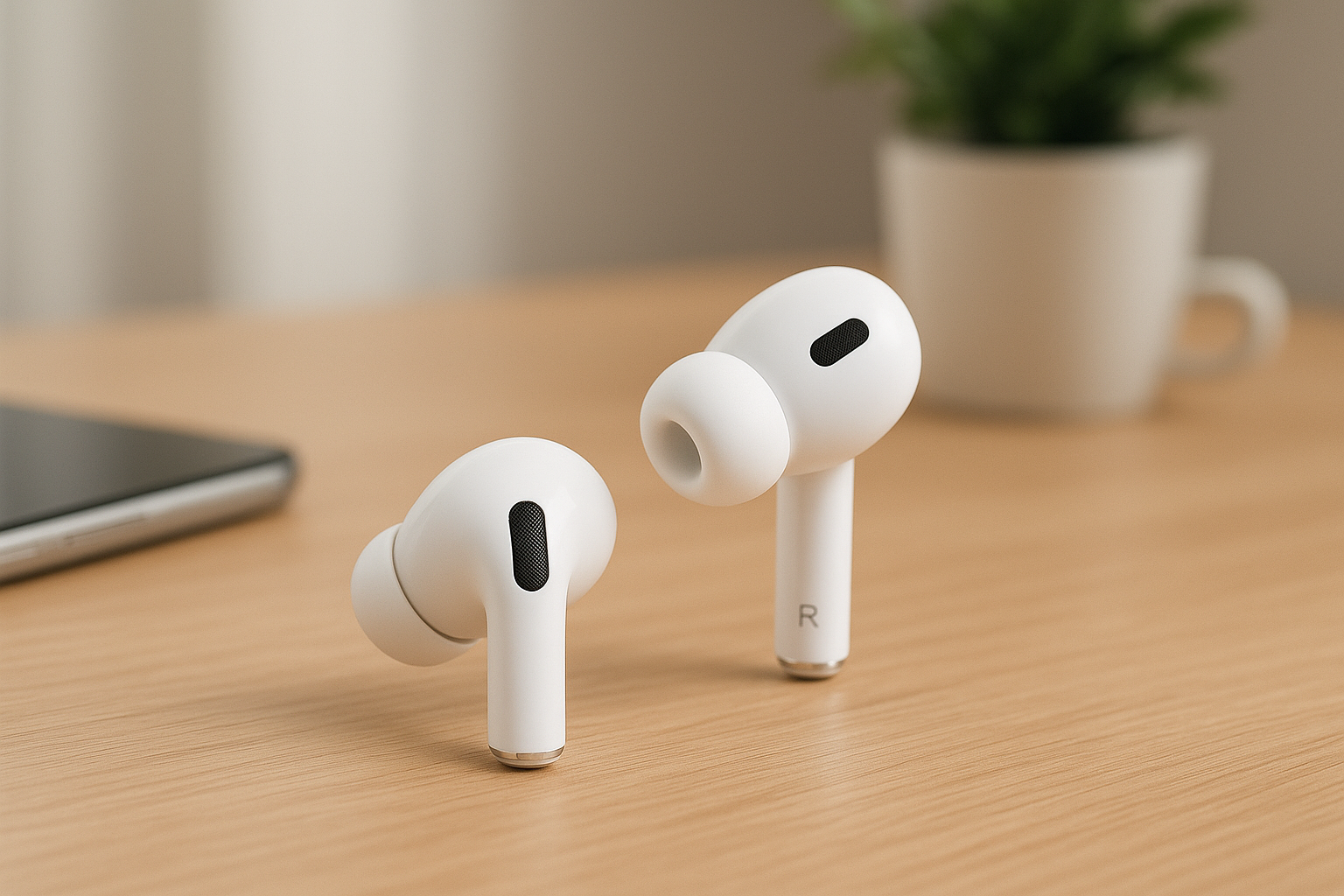
AirPods Pro 2 in offerta: qualità Apple e tecnologia avanzata a un prezzo mai visto
Tempo libero
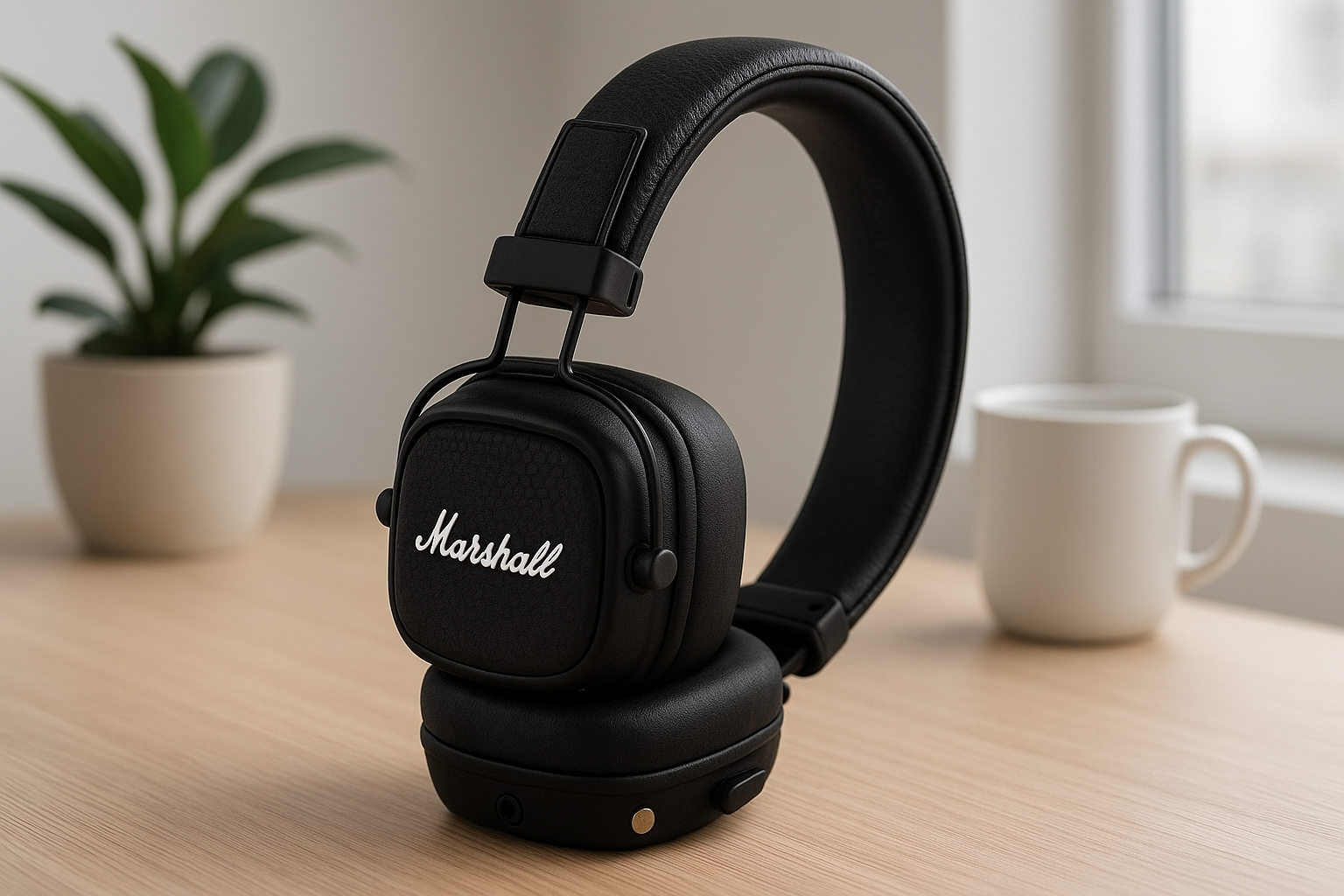
Marshall Major V in offerta: qualità iconica e 100 ore di musica a prezzo shock
Casa
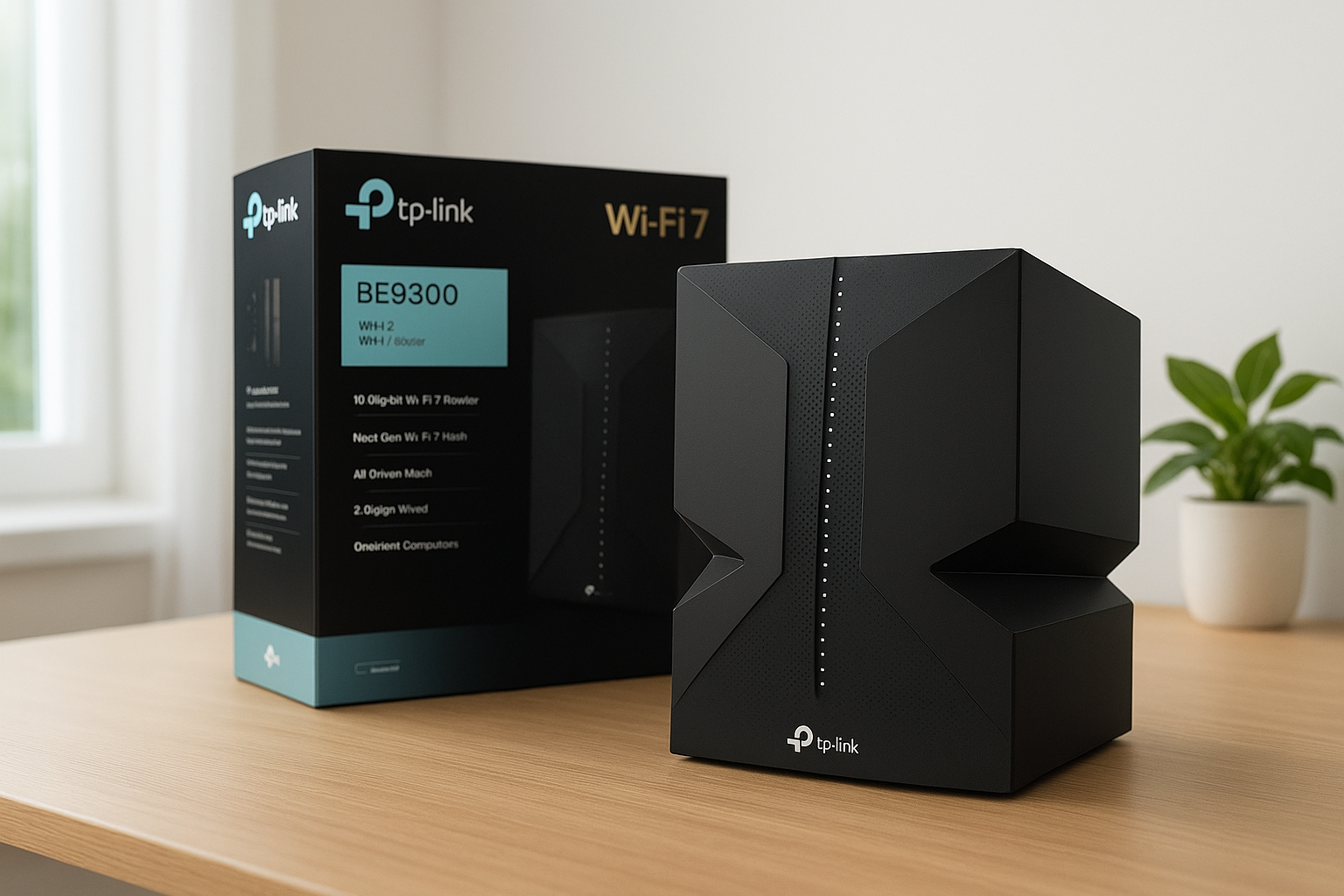
WiFi 7 a prezzo tagliato: TP-Link Archer BE550 rivoluziona la rete di casa
1
2
3
4
5
6
7
8
9
10
Change privacy settings
×