Chi usa Apple Watch per seguire allenamenti, sonno e salute può renderlo molto meno invadente già da watchOS e dall’app Watch su iPhone.
Bastano poche regolazioni per tagliare suoni, vibrazioni e notifiche e trasformarlo in una sorta di fitness tracker silenzioso, senza perdere le funzioni di controllo che servono davvero. Il punto è semplice: lo smartwatch di Apple resta tra i dispositivi più completi da portare al polso, ma per molti il flusso continuo di avvisi, banner e app che si aprono da sole finisce per diventare una distrazione in più durante la giornata.
Silenziare suoni e vibrazioni senza perdere il tracciamento
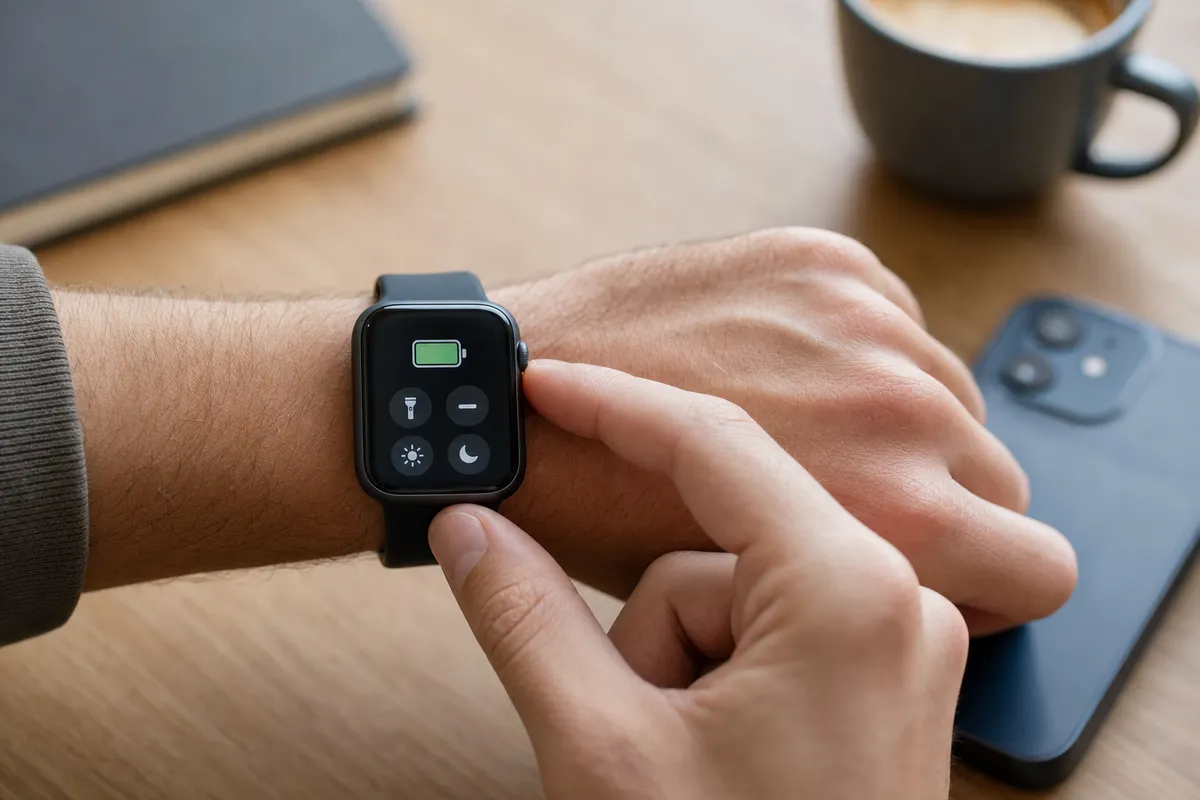
Il primo passo è anche il più veloce: attivare la Modalità Silenzioso su Apple Watch. Si preme il tasto laterale, si apre il Centro di Controllo e si tocca l’icona della campanella. Quando diventa rossa, gli avvisi non suonano più. Il tracciamento di passi, frequenza cardiaca, allenamenti e calorie resta però attivo: l’orologio continua a fare il suo lavoro, solo senza farsi sentire.
Se a dare fastidio non sono soltanto i suoni, ma anche i colpetti al polso, si può intervenire sulle vibrazioni aptiche. Dall’orologio si entra in Impostazioni, poi in Suoni e feedback aptico, e si disattiva la voce degli avvisi aptici. Chi preferisce una soluzione meno drastica può invece abbassare il volume degli avvisi. Una regolazione semplice, quasi scontata. Ma nell’uso di tutti i giorni, in ufficio, sui mezzi o la sera, può fare la differenza.
Focus e notifiche selettive: meno interruzioni, più controllo
La seconda strada passa dalle modalità Focus, pensate per filtrare le notifiche a seconda del momento. Dal Centro di Controllo di Apple Watch si tocca l’icona a forma di luna, si sceglie un profilo — per esempio Non disturbare, Lavoro o Sonno — e si decide per quanto tempo lasciarlo attivo. I Focus creati su iPhone, da Impostazioni e poi Focus, vengono ripresi anche sull’orologio. Se è attiva la condivisione tra dispositivi, la stessa scelta vale anche per iPhone, iPad e Mac.
Qui il sistema diventa più mirato: si possono associare quadranti meno invadenti a determinati Focus, programmare fasce orarie e lasciare passare solo le notifiche davvero importanti. Anche gli avvisi delle singole app si possono ridurre. Dall’app Watch su iPhone, nella sezione Notifiche, basta disattivare la replica degli avvisi per le applicazioni meno utili. Un messaggio di lavoro, magari, resta. Tutto il resto può aspettare.
Via le app inutili e le schermate che prendono il controllo
Un altro punto spesso sottovalutato riguarda le app installate su Apple Watch. Più applicazioni ci sono, più aumentano le possibilità di ricevere notifiche, promemoria o schermate non richieste. Per eliminarle si preme la Digital Crown, si tiene premuto sul display finché le icone iniziano a muoversi e si tocca la X sull’app da rimuovere. Dall’app Watch su iPhone si può anche disattivare l’installazione automatica delle app compatibili, evitando che ogni nuova app scaricata sul telefono finisca anche al polso.
C’è poi il capitolo delle Attività in tempo reale e delle schermate che prendono il posto del quadrante: utili con Mappe durante un percorso, meno gradite in altre situazioni. Da Impostazioni, Generali, Avvio automatico, si può limitare o disattivare l’avvio automatico delle Live Activities. Infine, se Siri compare quando non serve, si può spegnere “Alza per parlare” nelle impostazioni di Siri. Piccole modifiche, una dopo l’altra. E l’Apple Watch torna a essere un compagno discreto, più vicino a un tracker da fitness che a un secondo telefono al polso.