Passare da iPhone a iPad o Mac senza perdere le pagine aperte in Safari può sembrare un dettaglio, ma nella pratica cambia il modo in cui si continua una ricerca, una lettura o un’attività iniziata su un altro dispositivo.
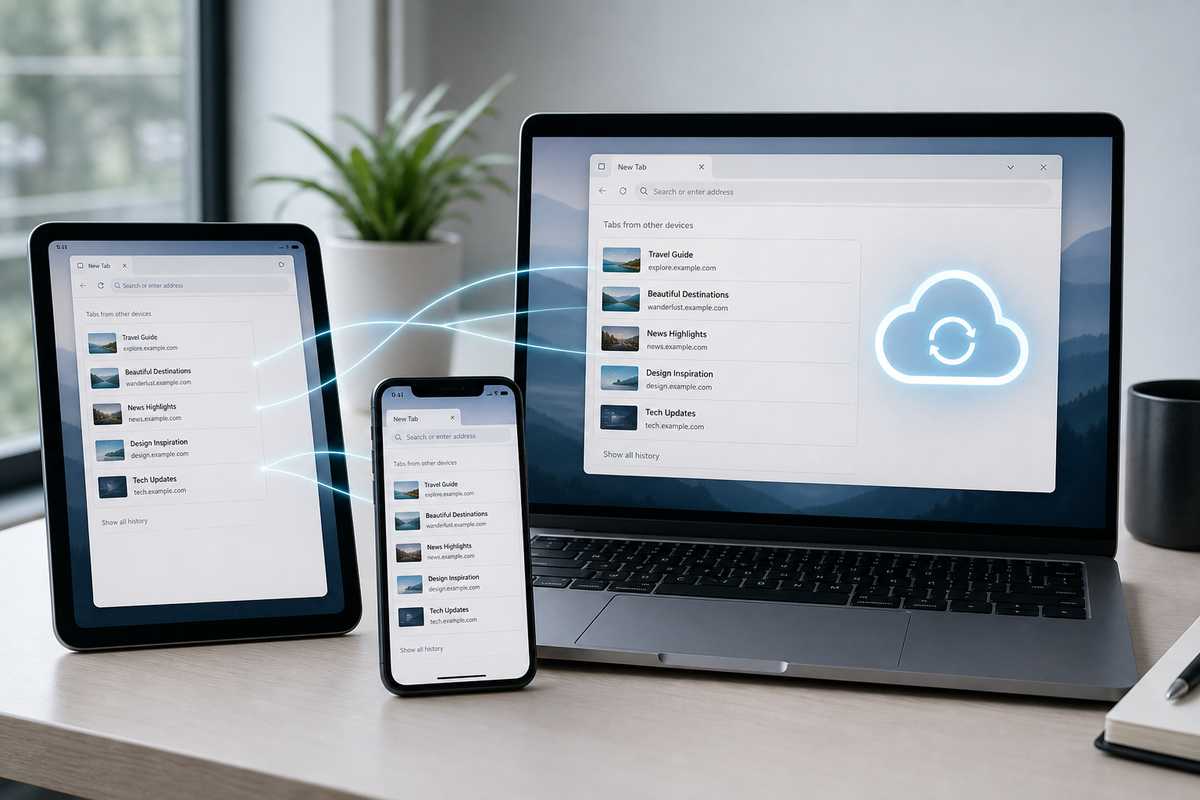
Chi usa più prodotti Apple può sfruttare iCloud Tabs per ritrovare schede aperte, gruppi di schede, preferiti e voci della Lista lettura senza dover ripartire da zero ogni volta. È una funzione pensata proprio per rendere più fluido il passaggio tra iPhone, iPad e Mac, soprattutto quando si lavora o si naviga alternando schermi diversi durante la giornata.
Attivare Safari in iCloud su iPhone, iPad e Mac
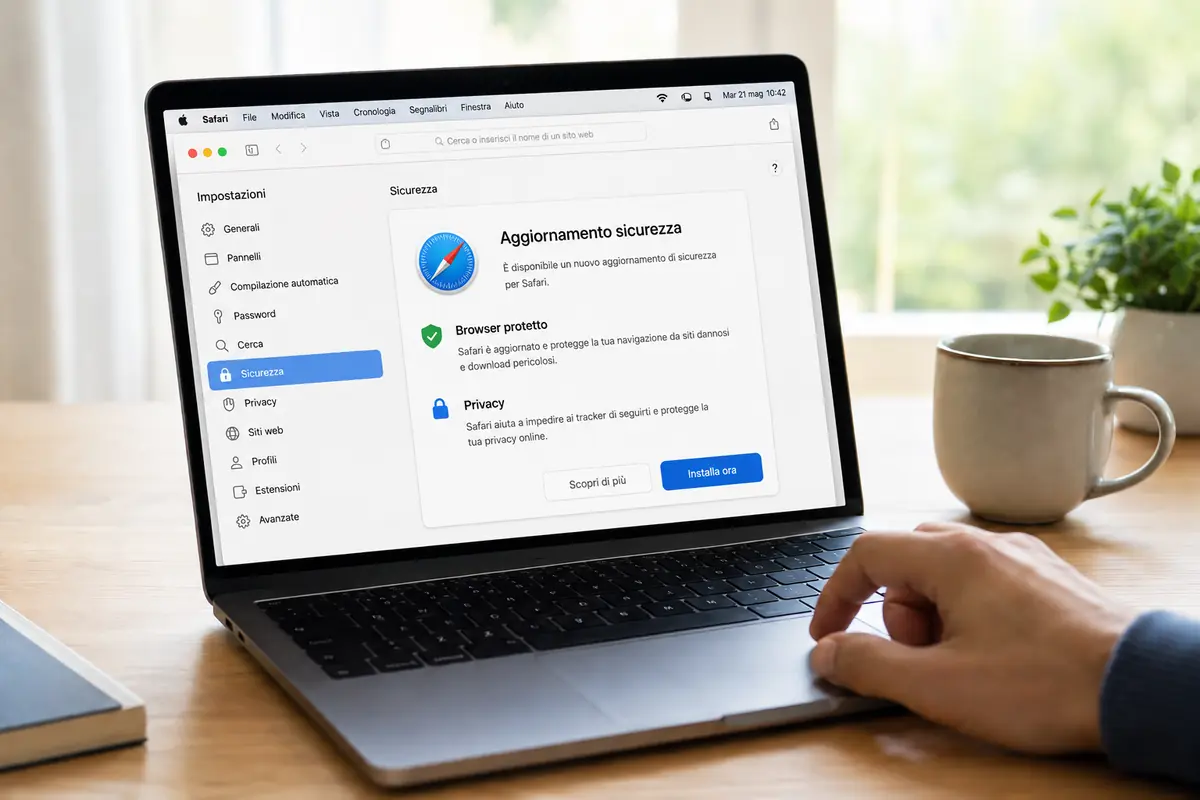
Per vedere le stesse schede Safari su più dispositivi c’è una cosa da controllare prima di tutto, ed è anche quella che più spesso sfugge: tutti gli apparecchi devono essere collegati allo stesso Account Apple, il vecchio Apple ID, con autenticazione a due fattori attiva. Su iPhone e iPad si parte da Impostazioni, si tocca il proprio nome in alto, poi iCloud, quindi Mostra tutto o Vedi tutto, e si accende l’interruttore accanto a Safari.
Su Mac il percorso è diverso: menu Apple, Impostazioni di Sistema, clic sul proprio nome, poi iCloud e attivazione di Safari tra le app che usano il servizio. Pochi secondi, ma sono quelli che fanno la differenza. Come ricordano da tempo le guide di supporto Apple, “se Safari non è selezionato in iCloud, le schede restano locali”. Ed è proprio lì che molti utenti si bloccano senza rendersene conto.
Dove trovare le schede sincronizzate e i gruppi di tab
Una volta attivata la funzione, le schede sincronizzate di Safari non compaiono sempre nello stesso posto. Apple, infatti, le mostra in modo diverso su dispositivi mobili e computer. Su iPhone e iPad bisogna aprire Safari, toccare il pulsante delle schede, quello con i due quadrati sovrapposti, e cercare la sezione dedicata alle pagine aperte sugli altri dispositivi. È lì che possono spuntare, per esempio, le schede lasciate sul Mac in ufficio o sull’iPad usato la sera prima.
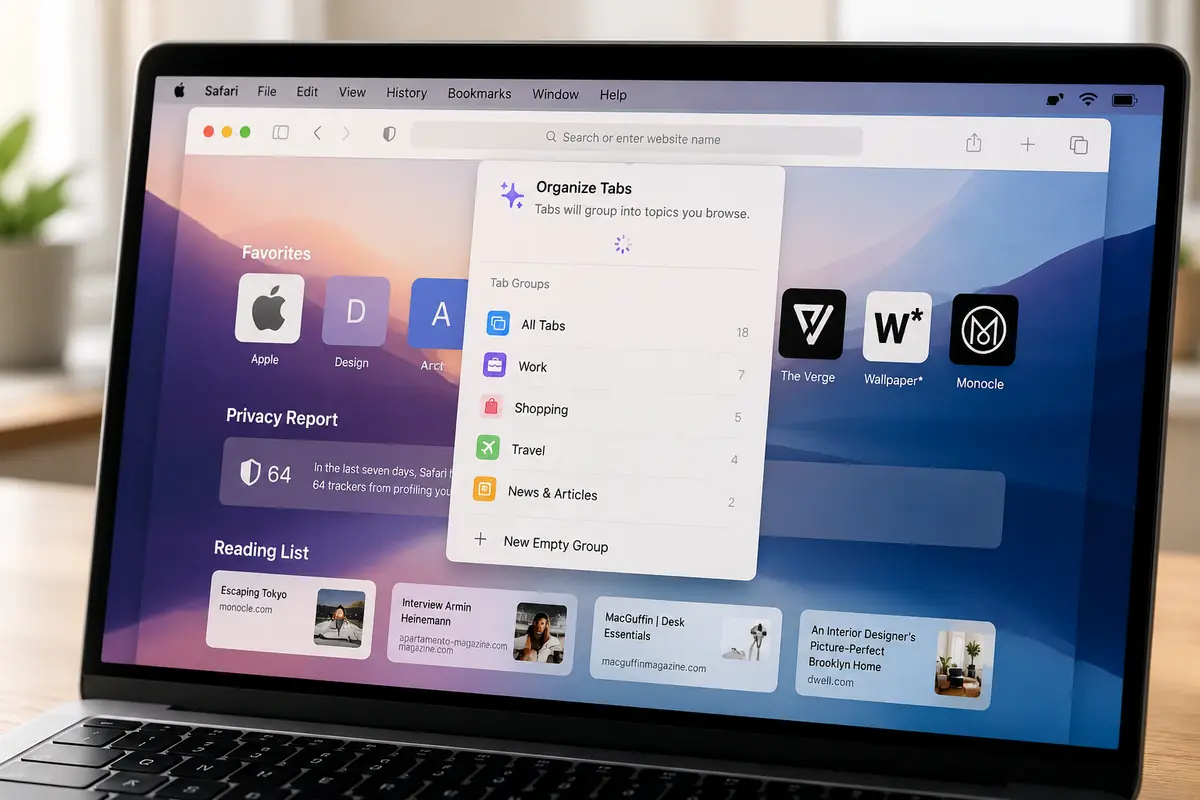
Su Mac, invece, le schede degli altri dispositivi si trovano nella pagina iniziale di Safari, raggiungibile dal menu Segnalibri con Mostra pagina iniziale, oppure dal pulsante delle schede nella barra degli strumenti. La sincronizzazione non riguarda solo le pagine aperte: comprende anche gruppi di tab, preferiti e voci della Lista lettura, comoda quando si salva un articolo dal telefono e lo si vuole riprendere più tardi sul portatile.
Cosa controllare se le schede non compaiono sugli altri dispositivi
Se le schede Safari non si sincronizzano, la prima cosa da guardare è la connessione. Tutti i dispositivi devono essere collegati a Internet, meglio se con un Wi‑Fi stabile, e aggiornati all’ultima versione disponibile di iOS, iPadOS o macOS. Anche chiudere e riaprire Safari può bastare: sembra banale, ma spesso dopo qualche minuto le schede tornano a comparire. Su Mac vale la pena controllare anche la pagina iniziale di Safari, perché le schede iCloud potrebbero essere nascoste o semplicemente fuori dalla schermata visibile.
Se il problema non si risolve, le guide tecniche indicano un passaggio più delicato: chiudere Safari e rimuovere i dati dell’app dalla cartella ~/Library/Containers/Safari, prima di riaprire il browser. È una procedura da fare con cautela, meglio dopo un backup, perché riguarda file locali del programma. Nella maggior parte dei casi, però, bastano quattro verifiche: Account Apple, Safari attivo in iCloud, aggiornamenti e rete. Spesso è tutto lì.