WhatsApp, la piattaforma di messaggistica più usata al mondo, ha introdotto nel tempo diverse funzionalità per migliorare la comunicazione tra gli utenti.
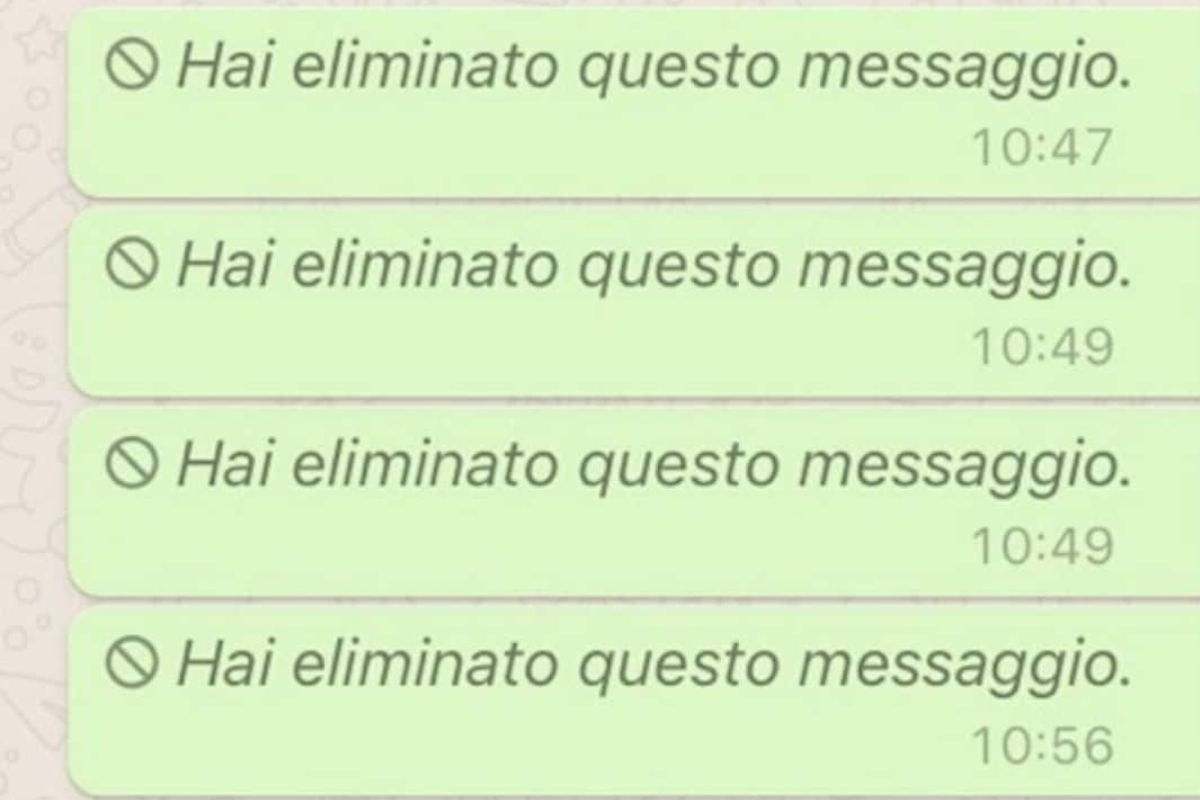
Una delle più discusse è la possibilità di eliminare i messaggi dopo averli inviati. In questo articolo esploreremo come è possibile tentare di recuperare quei messaggi cancellati, utilizzando diverse soluzioni, alcune delle quali più efficaci di altre, specialmente per gli utenti Android.
Scoprire i Messaggi Eliminati: Prima Soluzione — Cronologia Notifiche
Una delle soluzioni più semplici, che non richiede l’installazione di app aggiuntive, è consultare la cronologia notifiche sul proprio smartphone Android. Quando un messaggio WhatsApp viene ricevuto, il sistema operativo Android registra una notifica, e questa può rimanere anche se il messaggio viene successivamente eliminato.
Per recuperare questi messaggi, basta seguire questi semplici passaggi:
Aprire le Impostazioni del dispositivo.
Navigare nel menu Notifiche e barra di stato, poi selezionare Altre impostazioni e infine Cronologia notifiche.
Una volta attivato il servizio, si potrà visualizzare la lista delle notifiche ricevute negli ultimi giorni, inclusi i messaggi WhatsApp.
L’unico limite è che solo i primi 100 caratteri saranno visibili, e non sarà possibile accedere ai file multimediali o a conversazioni complete.
Purtroppo, questa soluzione non è infallibile: se la barra delle notifiche viene svuotata dopo aver ricevuto il messaggio, non sarà più possibile recuperarlo. Inoltre, non consente di visualizzare media come foto, video o audio.
Soluzione Avanzata: App di Terze Parti
Per chi vuole provare soluzioni più avanzate, ci sono alcune app di terze parti che permettono di monitorare le notifiche, anche quelle cancellate. Un esempio è Notification History, un’app che permette di avere una panoramica diretta delle notifiche, comprese quelle di WhatsApp.
Una volta scaricata e installata, l’app consente di visualizzare messaggi eliminati e fornisce anche il supporto per file multimediali nelle versioni beta.
Un’altra app utile è WhatsRemoved+, che consente di monitorare ogni messaggio eliminato dal mittente. Anche questa app registra ogni notifica e invia una segnalazione quando un messaggio è stato rimosso. Se la notifica è ancora disponibile, basterà aprirla per visualizzare il contenuto.
Anche se queste app sono generalmente più efficaci, hanno alcuni limiti: non funzionano se il telefono è in modalità aereo, se il risparmio energetico è attivo o se la connessione a Internet è interrotta. Inoltre, WhatsRemoved+ non è in grado di recuperare messaggi cancellati subito dopo l’invio.
Recuperare le Chat per Intero: Backup e Ripristino
Se non si è riusciti a leggere i messaggi eliminati attraverso la cronologia delle notifiche o app di terze parti, l’unica soluzione rimasta è ripristinare un backup WhatsApp.
Se si è abituati a fare regolarmente backup su Google Drive o iCloud, è possibile recuperare chat perse senza problemi. Tuttavia, va sottolineato che i messaggi eliminati dal mittente non sono inclusi nei backup, quindi non si potranno recuperare.
Per ripristinare un backup di WhatsApp, basta seguire questi passaggi:
Disinstallare e reinstallare WhatsApp.
Accettare i Termini e Condizioni e inserire nuovamente il proprio numero di cellulare. Durante la configurazione, selezionare l’opzione di ripristino chat da backup.
Anche se questa è una procedura abbastanza semplice, è importante sapere che i messaggi ricevuti dopo il backup non saranno inclusi nel recupero, e andranno persi.
Se i messaggi cancellati sono cruciali e non si ha un backup disponibile, esistono anche software di data recovery come Dr. Fone, che consente di recuperare messaggi, foto, video e file audio anche dopo che sono stati cancellati. Dopo aver installato il programma, basta collegare il dispositivo al computer e avviare una scansione per cercare i dati persi.