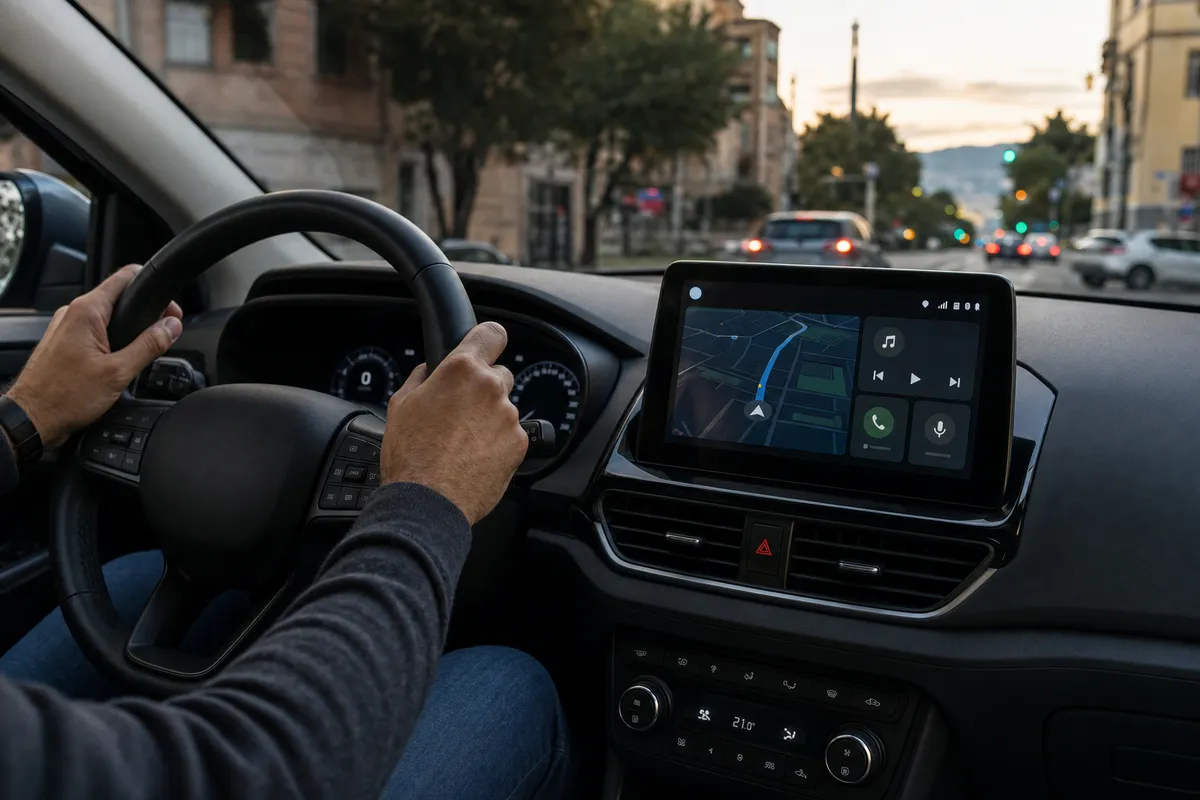
Con Android Auto bastano pochi accorgimenti per rendere la guida più semplice, ordinata e meno piena di distrazioni.
In Italia lo usano già in tanti per gestire mappe, chiamate, musica e messaggi dal display dell’auto, ma spesso ci si limita alle impostazioni di base. E invece, con qualche minuto perso da fermi in garage, sotto casa o nel parcheggio dell’ufficio, l’interfaccia può diventare molto più comoda. Non serve essere smanettoni: il punto è far comparire solo quello che serve davvero. Così, più che avere mille icone davanti, si ha la sensazione di avere tutto sotto controllo. Quasi come guidare una Ferrari.
Avvio automatico e schermata pulita: meno tocchi, si parte prima
Il primo passaggio è attivare l’avvio automatico di Android Auto, una funzione utile soprattutto per chi collega ogni giorno lo smartphone al Bluetooth dell’auto o al cavo USB appena sale a bordo. Una volta impostata, Android Auto parte da solo quando riconosce la vettura: si accende il motore, il display si anima e compaiono subito navigazione, telefono e musica. Senza cercare app, senza prendere in mano il telefono, senza perdere tempo prima ancora di partire.
È una comodità semplice, ma si sente. Soprattutto nei primi minuti, quando si mette la cintura, si controllano gli specchietti e si imposta la destinazione. Vale anche la pena sistemare la schermata principale, lasciando in vista solo le app davvero utili alla guida: Google Maps o Waze, telefono, una chat compatibile e il servizio preferito per musica o podcast. Il resto può restare fuori. Una plancia digitale più pulita aiuta a trovare subito quello che serve.
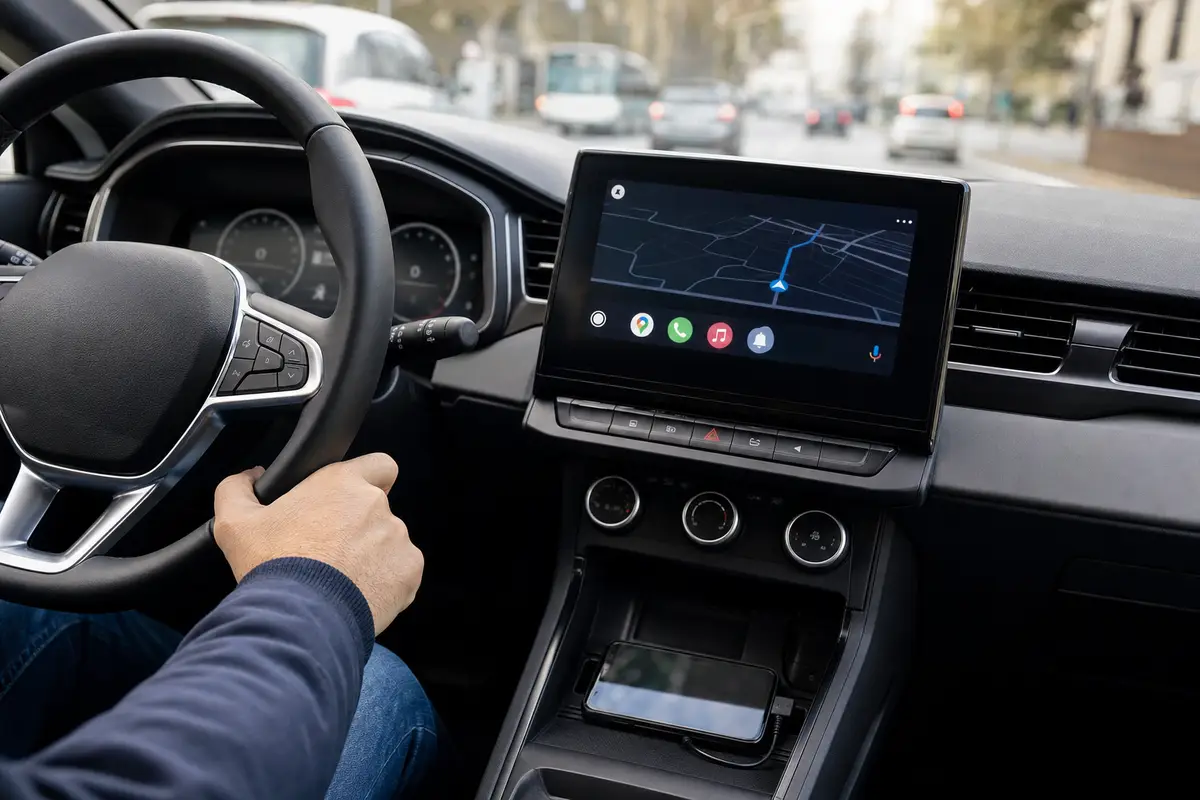
Un’interfaccia pulita sul display dell’auto aiuta a usare navigazione e musica con meno distrazioni durante la guida.
Comandi vocali, routine e contatti rapidi: il viaggio si gestisce senza distrarsi
La parte più comoda arriva con i comandi vocali di Google Assistant. Molte operazioni si possono fare parlando, senza staccare le mani dal volante. Chi chiama spesso casa, l’ufficio o sempre gli stessi contatti può creare scorciatoie rapide dentro Android Auto: un tasto per “Chiama casa”, uno per “Chiama lavoro”, oppure un comando da dire al microfono. “Portami in ufficio”, “chiama Marco”, “riproduci il podcast delle 8”. Frasi normali, da usare davvero nel traffico, che evitano di scorrere rubriche e menu mentre si guida.
Ancora più pratiche sono le routine dell’Assistente Google: con “Andiamo al lavoro” si può far partire la navigazione verso l’indirizzo salvato, ascoltare gli impegni in calendario e avviare una playlist. Con “Sto tornando a casa”, invece, il sistema può impostare il percorso e mandare un messaggio a chi aspetta. Non fa magie, certo. Però toglie di mezzo parecchie azioni ripetitive.
Notifiche, tema scuro e mappe più ordinate: guidare diventa più semplice
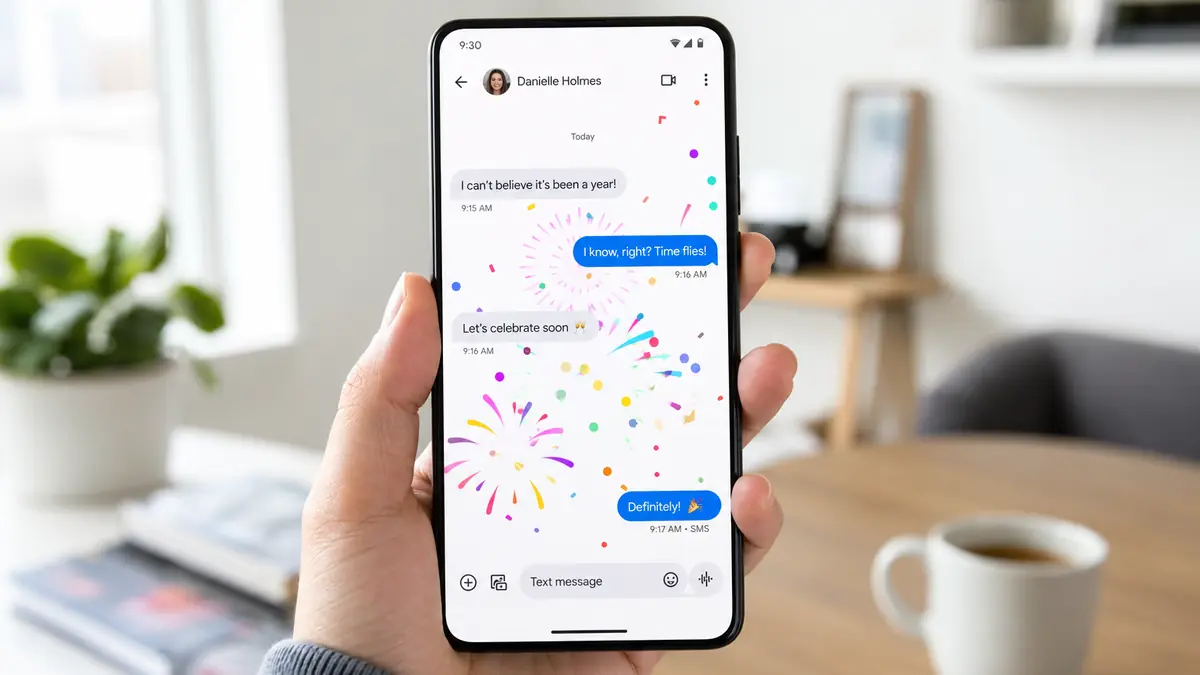
Le notifiche su Android Auto vanno controllate con attenzione, perché non tutto quello che arriva sul telefono deve finire anche sul display dell’auto. Meglio lasciare solo chiamate, SMS e chat importanti, tenendo fuori social, giochi, offerte e app che durante il tragitto non servono a nulla. Gli avvisi selezionati possono essere letti ad alta voce e gestiti con la voce, senza riempire lo schermo di finestre inutili.
Di sera, poi, il tema scuro aiuta a non affaticare la vista e a ridurre l’abbagliamento: molte auto lo attivano da sole con i fari, ma si può anche scegliere dalle impostazioni. Infine ci sono le mappe ottimizzate, probabilmente la funzione più usata: salvare “Casa” e “Lavoro”, attivare gli avvisi su traffico, lavori e incidenti, cercare distributori o parcheggi lungo il percorso usando la voce. Sono regolazioni piccole, da fare una volta sola. Non trasformano l’auto in una Ferrari, ma la guida diventa più fluida e la sensazione di controllo cambia davvero.