Apple lo ha introdotto nel 2020 con iOS 14, Google lo ha poi portato su Android. Di solito compare in alto, vicino all’icona della batteria, e sparisce dopo pochi secondi. Per questo molti lo notano quasi per caso: durante una chiamata, mentre si manda un vocale, o quando si apre la fotocamera per scattare una foto.
Che cosa indicano davvero
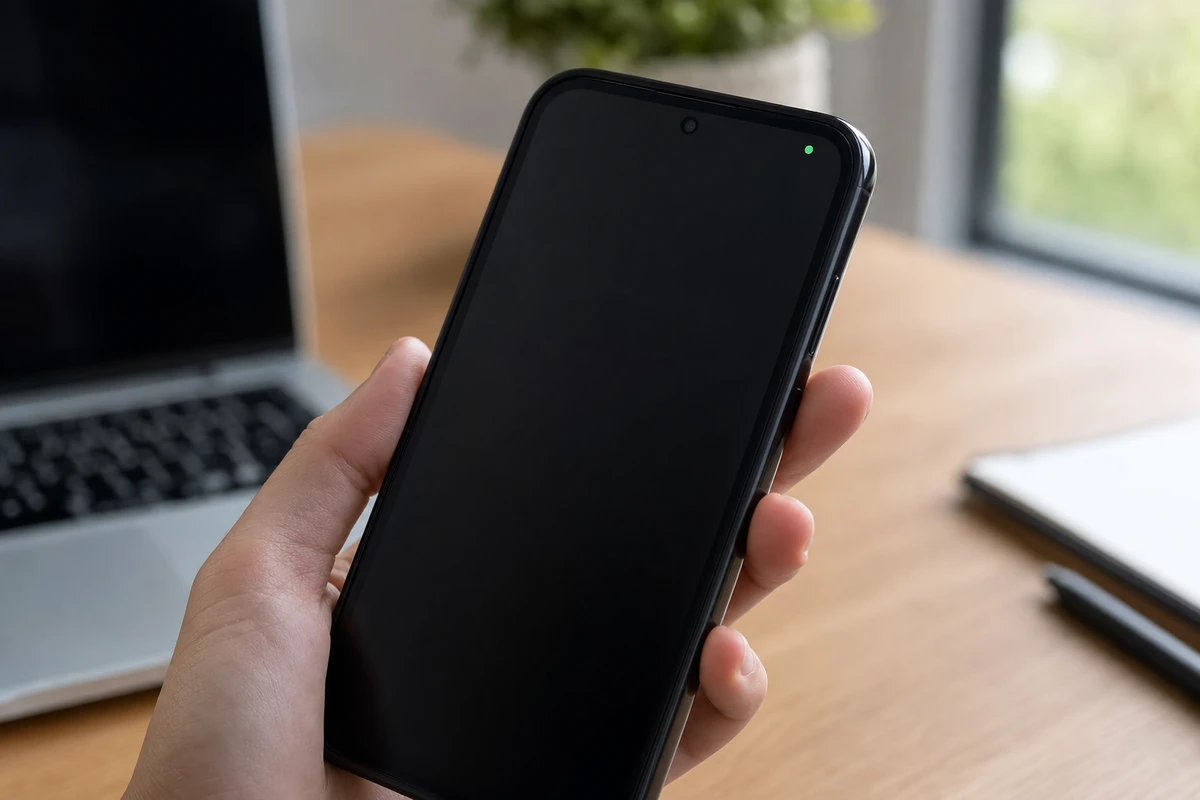
Sugli smartphone Apple, il puntino arancione su iPhone significa che un’app sta usando il microfono. Il puntino verde, invece, segnala l’uso della fotocamera oppure, in alcuni casi, di fotocamera e microfono insieme. Su Android il segnale è di solito verde e può riferirsi a uno dei due sensori, o a entrambi. Il senso è semplice: avvisare l’utente che qualcosa capace di registrare audio o immagini è attivo proprio in quel momento.
Non è una notifica bloccata, non è un problema del display. È una spia di sistema, piccola ma voluta. Apple l’ha inserita con iOS 14, nel 2020; Google ha introdotto un sistema simile dall’anno successivo, sulle versioni più recenti di Android. Da allora quel puntino è diventato una presenza discreta su molti telefoni: si vede poco, ma può dire molto.
Nella maggior parte dei casi il punto verde o arancione compare per ragioni del tutto normali. Una telefonata, un messaggio vocale su WhatsApp, una nota audio, una videochiamata, una foto, un breve video. In quei momenti è facile non farci caso: si parla, si inquadra, si registra, si invia. La spia appare per pochi istanti, in alto a destra, vicino alla barra di stato. “L’ho visto mentre mandavo un vocale e pensavo fosse un problema del telefono”, scrivono spesso gli utenti nei forum di assistenza.

In realtà, se il segnale compare mentre si usa un’app che ha davvero bisogno di microfono o fotocamera, non c’è motivo di preoccuparsi. Il telefono sta solo confermando che quella funzione è attiva. Il discorso cambia se la spia si accende mentre si legge una pagina web, si controlla il meteo o si usa un gioco che, almeno in apparenza, non dovrebbe registrare né audio né immagini.
Privacy, perché quel puntino è una spia da non sottovalutare
Il valore dell’indicatore sta proprio qui: il puntino colorato rende visibile un accesso che altrimenti resterebbe nascosto. Ed è per questo che diventa uno strumento concreto di tutela della privacy. Gli smartphone raccolgono ogni giorno dati personali: conversazioni, immagini, posizione, contatti, abitudini.
Non sempre ci si ricorda quali permessi sono stati concessi a un’app al momento dell’installazione, magari mesi prima, premendo “consenti” senza leggere troppo. Quei permessi, però, possono restare attivi. Un’app di messaggistica ha bisogno del microfono per inviare vocali. Un’app per videochiamate deve usare la fotocamera.
Ma un’app senza funzioni legate ad audio o immagini dovrebbe avere un motivo chiaro per chiedere accessi di questo tipo. Se il punto verde su Android o il punto arancione su iPhone compare in un momento strano, meglio fermarsi e controllare. Non significa automaticamente che ci sia una violazione in corso. Ma è un segnale da verificare: può trattarsi di un uso legittimo, di un permesso dimenticato o di un’app troppo invadente.
Per scoprire quale applicazione ha attivato microfono o fotocamera, su iPhone si può aprire il Centro di controllo scorrendo dall’alto verso il basso: spesso il sistema mostra il nome dell’app che ha usato di recente il sensore. Su Android il percorso può cambiare a seconda del produttore, ma nelle versioni più recenti basta spesso toccare l’indicatore verde o aprire il pannello rapido dall’alto dello schermo per vedere quale app è coinvolta.
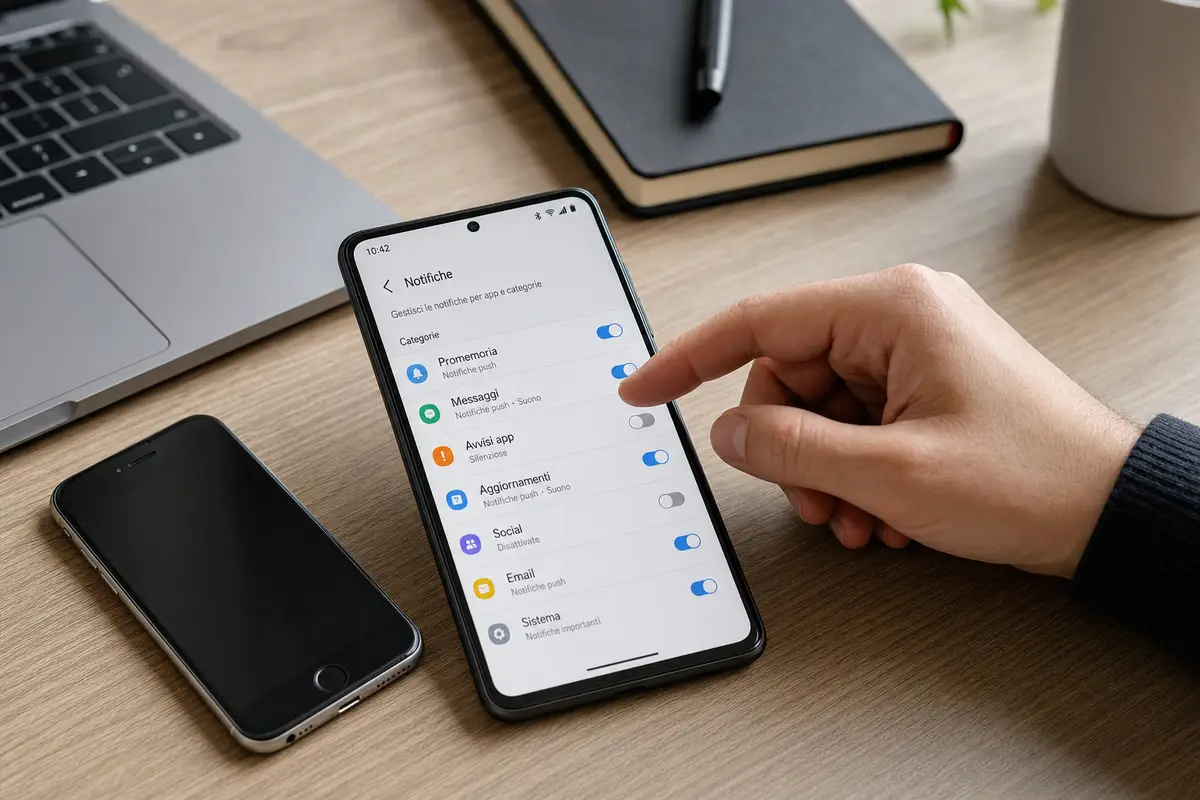
In alternativa, si può entrare nelle impostazioni privacy e controllare la sezione dedicata alle autorizzazioni. Da lì si vede quali app possono accedere a fotocamera, microfono, posizione e altri dati sensibili. Il consiglio degli esperti di sicurezza digitale resta semplice: concedere i permessi solo quando servono, scegliendo l’opzione “solo durante l’uso dell’app” quando è disponibile. Se un’app non ha davvero bisogno del microfono, meglio togliere l’accesso.
Lo stesso vale per la fotocamera. È un controllo rapido, spesso richiede meno di un minuto, ma può evitare esposizioni indesiderate. Quel piccolo punto in alto, verde o arancione, quindi non va ignorato: nella vita quotidiana dello smartphone è una spia utile, discreta e, a volte, decisiva.