Ora con iPhone si possono scansionare documenti in pochi secondi, da casa o dall’ufficio, usando le app File e Note già presenti in iOS.
Una soluzione pratica quando bisogna inviare un contratto, una ricevuta o un modulo e non si ha uno scanner a portata di mano. Il punto è proprio questo: non è una semplice foto, magari storta o poco leggibile, ma una scansione corretta dal sistema, di solito salvata in PDF e pronta da mandare via mail, messaggi o cloud.
Scansione dall’app File: il modo più rapido per creare un PDF
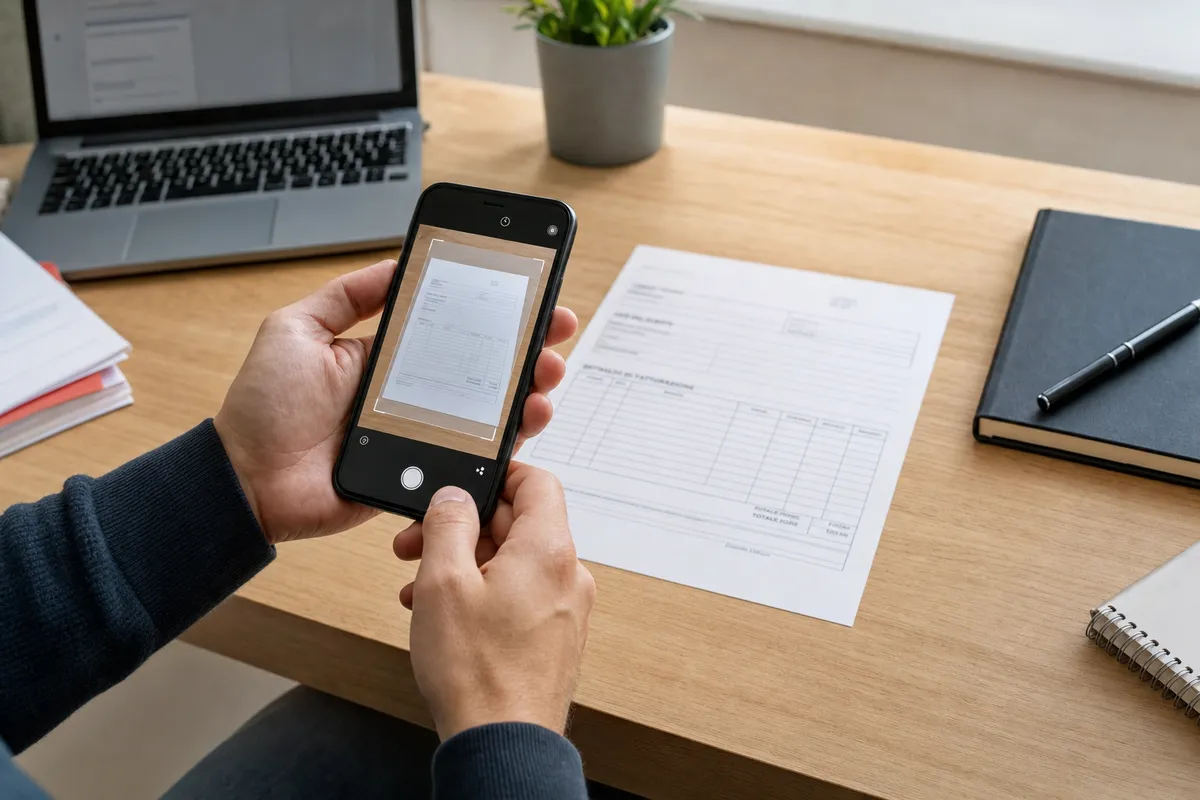
La via più veloce passa dall’app File, già installata su iPhone e collegata a iCloud Drive. Si apre l’app, si tocca Sfoglia nella barra in basso e poi il pulsante con i tre puntini in alto a destra. Da lì basta scegliere Scansiona documenti. La fotocamera si apre subito: si inquadra il foglio su un tavolo, meglio se vicino a una finestra o sotto una luce regolare, e l’iPhone riconosce i bordi mostrando una cornice colorata intorno alla pagina. A quel punto la scansione può partire da sola, oppure si può premere il pulsante di scatto.
“È comodo soprattutto quando devo firmare e rimandare un modulo al volo”, raccontano spesso gli utenti che usano l’iPhone per lavoro o università. Una volta confermata l’acquisizione, il file viene salvato come documento PDF dentro File, senza altri passaggi e senza scaricare app esterne.
App Note e acquisizione automatica: quando conviene usarla
L’altra strada è l’app Note, utile soprattutto quando la scansione deve restare insieme a un appunto, a una riunione o a una serie di documenti raccolti nello stesso posto. Si apre una nuova nota, si tocca l’icona della graffetta o il comando per inserire contenuti, poi si seleziona Scansiona documenti. Anche in questo caso la fotocamera riconosce il foglio e procede con l’acquisizione automatica, mostrando una cornice intorno alla pagina.

Scansione di un documento cartaceo con lo smartphone su una scrivania, come nella funzione di scansione rapida su iPhone.
È una funzione comoda per ricevute, appunti scritti a mano, pagine di un manuale o documenti da conservare accanto a un promemoria. Se l’inquadratura non convince, si rifà lo scatto. Meglio però perdere qualche secondo in più: un piano scuro, una luce stabile e il foglio ben disteso possono fare la differenza tra una scansione pulita e una copia da rifare. Alla fine, il documento resta dentro la nota e può essere riaperto, annotato o condiviso.
Testo live, iCloud e condivisione: cosa sapere dopo la scansione
Dopo la scansione entra in gioco Testo live, la funzione di iOS che permette di selezionare e copiare le parole presenti nel documento acquisito. Aprendo il PDF o la scansione, basta tenere premuto sul testo e scegliere la parte da copiare, per poi incollarla in una mail, in una nuova nota o in un documento di lavoro. La funzione deve essere attiva nelle impostazioni: il percorso è Impostazioni, Generali, Lingua e zona, dove si trova l’opzione Testo live.
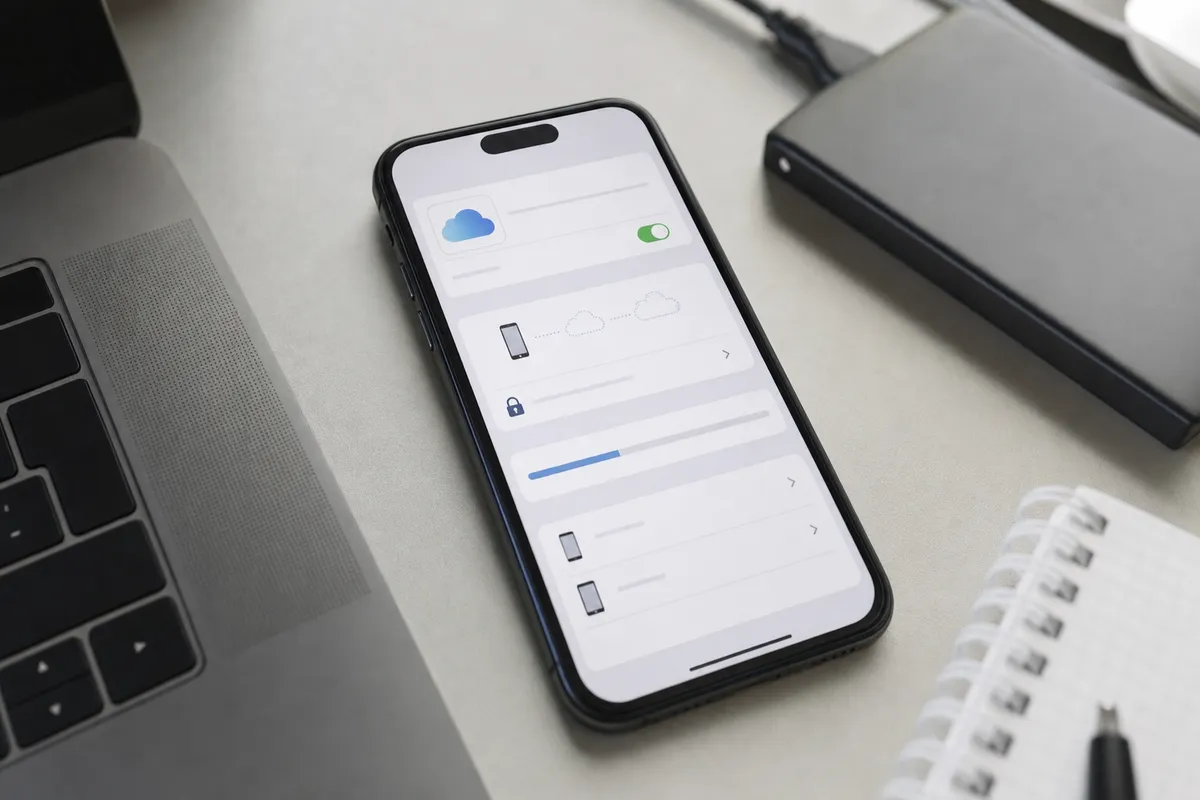
I file salvati in iCloud Drive restano disponibili anche su iPad e Mac collegati allo stesso account Apple. Attenzione, però, ai documenti più delicati: carte d’identità, contratti, referti o documenti bancari andrebbero condivisi solo tramite canali affidabili. Una scansione fatta bene, alla fine, non serve solo a leggere meglio. Serve anche a evitare copie confuse, allegati sbagliati e perdite di tempo.