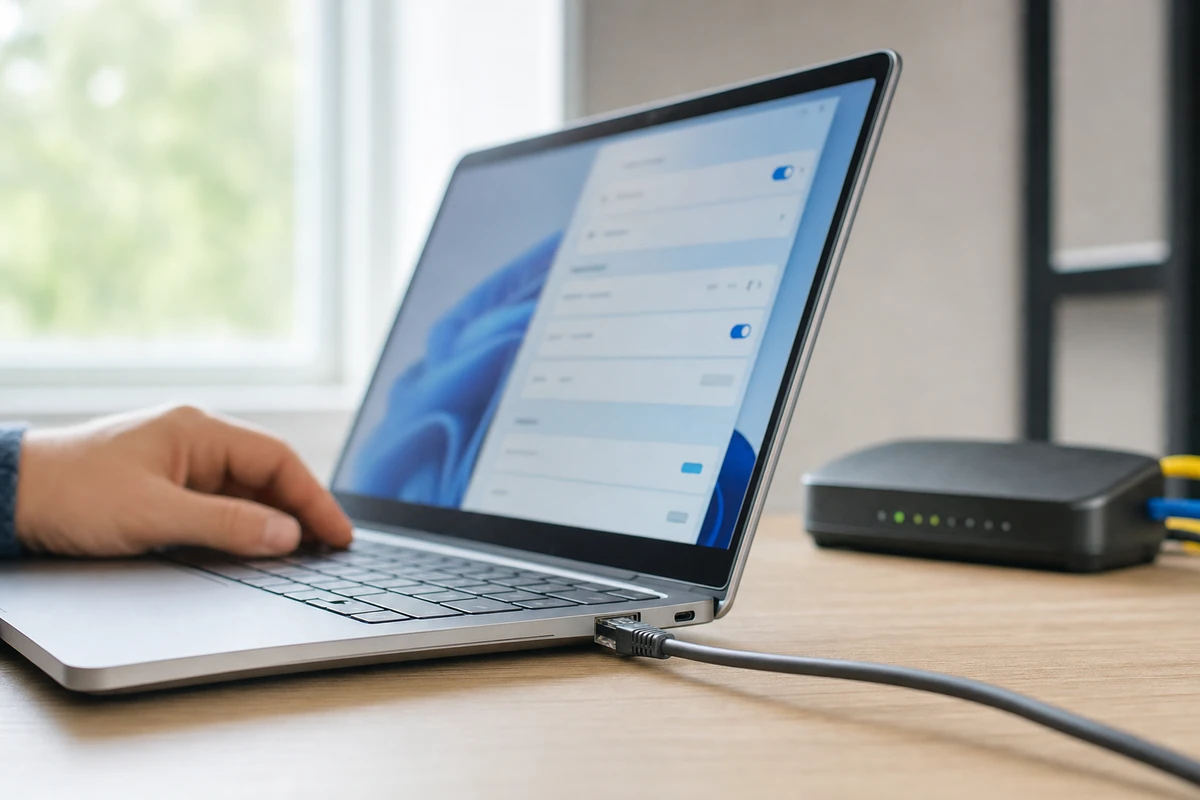
Prima di pensare a un modem guasto, a un router da cambiare o a un cavo da buttare, però, conviene fermarsi un attimo. Spesso il problema nasce da impostazioni di rete, driver o opzioni di risparmio energetico sistemate male, magari dopo un aggiornamento di Windows o un cambio di operatore. Meglio procedere con ordine, fare qualche prova misurabile e non basarsi solo sulla sensazione che “Internet vada piano”.
Ethernet più lenta del Wi-Fi: prima va capito se il problema è reale
Il primo passo è confrontare davvero Ethernet e Wi-Fi. Una rete via cavo non è per forza più veloce se il pc aggancia una velocità sbagliata o se il cavo lavora sotto le sue possibilità. Su Windows si può controllare da Impostazioni, poi Rete e Internet e quindi Ethernet: nella voce velocità collegamento dovrebbero comparire valori compatibili con la propria linea e con la scheda di rete, per esempio 100 Mbps, 1 Gbps o anche di più sui dispositivi recenti.
Poi serve una prova pulita: si collega il pc al router con il cavo Ethernet, si chiudono download, streaming e sincronizzazioni cloud, e si lancia uno speed test dal browser. Subito dopo, nella stessa stanza e con lo stesso server, si ripete il test in Wi-Fi. Se la rete senza fili va molto meglio del cavo, qualcosa non torna. Può essere un cavo vecchio, una porta del router limitata, un adattatore USB poco adatto o un’impostazione errata della scheda di rete. Solo a quel punto ha senso cambiare presa, provare un altro cavo Cat 5e o Cat 6 e annotare i risultati: ora, download, upload e ping.
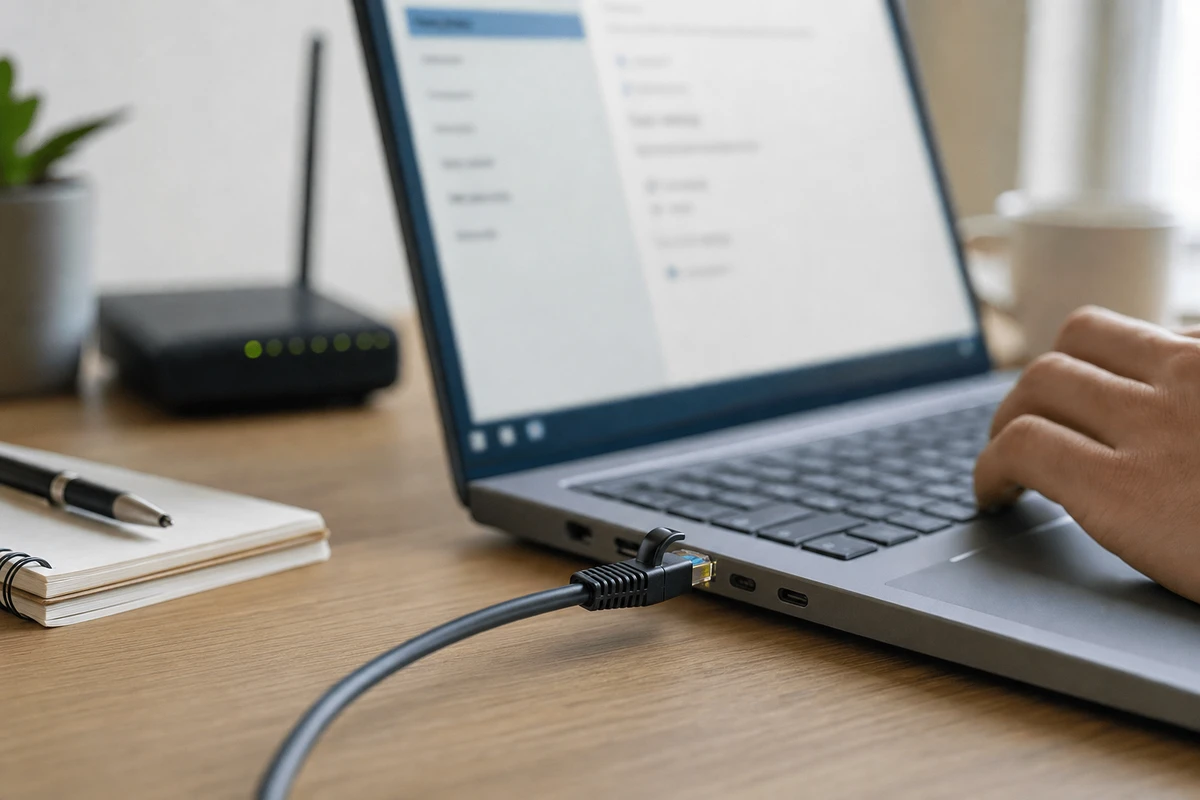
Un controllo spesso dimenticato riguarda il driver della scheda Ethernet, il software che permette a Windows di parlare con il componente di rete. Dopo alcuni aggiornamenti, o dopo l’installazione di programmi del produttore, può capitare che la connessione via cavo diventi instabile, più lenta o bloccata a 100 Mbps anche con un router Gigabit. In Gestione dispositivi, nella sezione Schede di rete, si trova il controller Ethernet, di solito Intel, Realtek, Broadcom o marchiato dal produttore del portatile. Da lì bisogna muoversi con calma.
Aggiorna driver può cercare una versione più recente, ma non sempre Windows sceglie quella più adatta. Spesso conviene guardare sul sito del produttore del pc o della scheda madre, dove ci sono pacchetti pensati per quel modello preciso. Se il rallentamento è iniziato dopo un aggiornamento, il comando Ripristina driver può riportare alla versione precedente. Se invece la situazione resta poco chiara, si può provare una reinstallazione mirata: si disinstalla il dispositivo da Gestione dispositivi, senza cancellare il driver se non si ha già il pacchetto pronto, e poi si riavvia il pc. Windows tenterà di riconoscere di nuovo la scheda. Una prova semplice, ma in certi casi decisiva.
Risparmio energetico, duplex e opzioni avanzate: le impostazioni Ethernet da guardare
Tra le voci da controllare ci sono le impostazioni di risparmio energetico. Windows, soprattutto sui portatili, può ridurre l’attività della scheda di rete per consumare meno. Nelle proprietà della scheda Ethernet, sempre da Gestione dispositivi, la scheda Risparmio energia permette di togliere la spunta all’opzione che consente al computer di spegnere il dispositivo per risparmiare energia. Sembra un dettaglio, ma su alcune macchine provoca disconnessioni, cali improvvisi e prestazioni irregolari.
Nella scheda Avanzate compaiono invece opzioni più tecniche, da modificare con prudenza. La più nota è Speed & Duplex, o Velocità e duplex: di norma deve restare su Auto Negotiation, perché router e scheda si accordano da soli sulla velocità migliore. Se però la connessione resta ferma a 100 Mbps, si può provare per un momento 1.0 Gbps Full Duplex, ma solo se cavo, porta del router e scheda sono compatibili.
Occhio anche a funzioni come Energy Efficient Ethernet, Green Ethernet e simili: in alcune reti domestiche non danno problemi, in altre portano ritardi e cali di velocità. La regola è una sola: cambiare un parametro alla volta, salvare, riavviare la connessione e misurare. Se si tocca tutto insieme, non si capisce più cosa abbia funzionato.
DNS, ripristino rete e ultimi test: capire se la velocità è tornata davvero
Se i Mbps ci sono ma le pagine si aprono lentamente, il problema può essere nei DNS, i server che trasformano i nomi dei siti in indirizzi raggiungibili. Nelle Impostazioni di rete si possono provare DNS noti e affidabili, come quelli del proprio operatore o servizi pubblici diffusi, inserendoli nelle proprietà IPv4 della connessione Ethernet. Non aumentano necessariamente la velocità della linea, ma possono rendere più rapida la risposta iniziale dei siti.
A quel punto Internet sembra “rinata”, anche se il guaio non era nel cavo ma nella risoluzione dei nomi. Se le prove non bastano, Windows mette a disposizione il ripristino rete, da Impostazioni, Rete e Internet, Impostazioni di rete avanzate. La procedura rimuove e reinstalla gli adattatori, azzera diverse configurazioni e richiede un riavvio. Va usata sapendo che poi potrebbero essere da sistemare di nuovo VPN, reti aziendali o impostazioni manuali.
Dopo il riavvio, il test va rifatto come all’inizio: stesso cavo, stesso server, niente download attivi, confronto tra ping, download e upload. Se l’Ethernet lenta su Windows torna su valori corretti, il modem non era il colpevole. Se invece resta sotto le attese anche con più pc e più cavi, allora il problema può davvero spostarsi su router, porta fisica o linea dell’operatore.