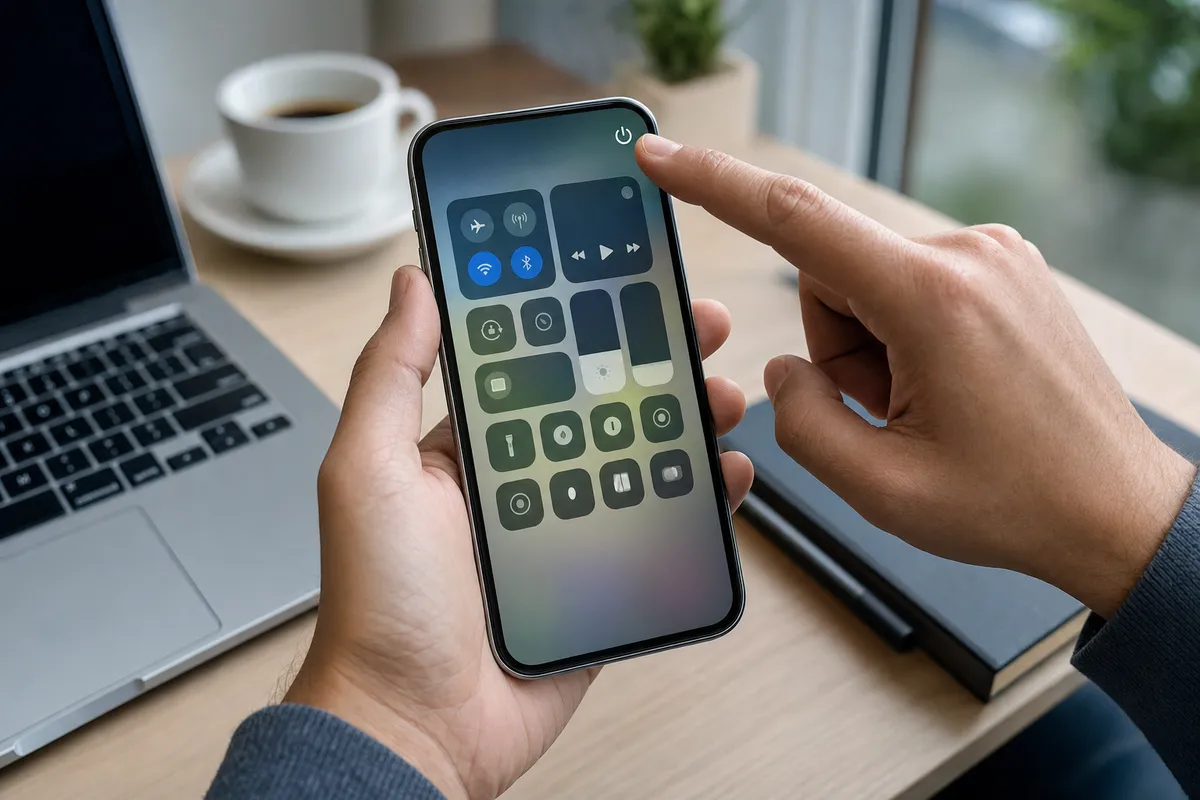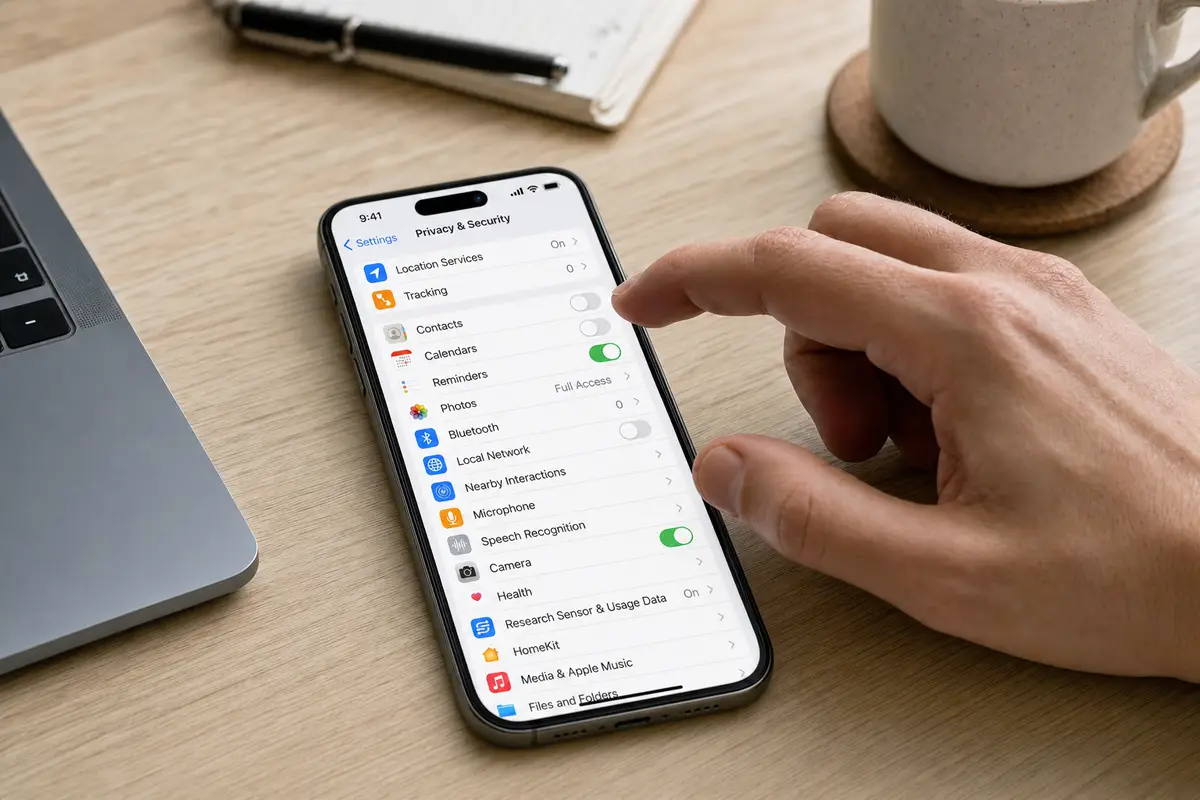
Apple invita gli utenti iPhone a fare un controllo rapido nelle impostazioni di iOS: ci sono almeno 3 impostazioni attive di default che, nell’uso di tutti i giorni, possono rendere il telefono più confusionario, meno comodo da usare e, in certi casi, più esposto sul fronte della privacy personale.
Bereikbaarheid: quando il gesto rapido diventa un fastidio quotidiano
Tra le funzioni meno note c’è “Bereikbaarheid”, collegata in italiano alla raggiungibilità dello schermo. Apple l’ha pensata per chi usa iPhone con display grandi: basta un gesto verso il basso nella parte inferiore dello schermo e l’interfaccia scende per qualche secondo, così pulsanti e menu in alto diventano più facili da raggiungere. Comoda, almeno in teoria.
Nella pratica, però, capita spesso di attivarla senza volerlo mentre si scorre una chat, si apre il Centro di controllo o si passa da un’app all’altra. Ed ecco comparire il mezzo schermo abbassato, magari proprio quando non serve. Per disattivarla bisogna andare in Impostazioni, poi Accessibilità, Tocco e spegnere l’interruttore accanto a Raggiungibilità. Un intervento minimo, ma chi usa spesso l’iPhone con una mano sola nota subito la differenza: meno tocchi involontari, meno interruzioni.
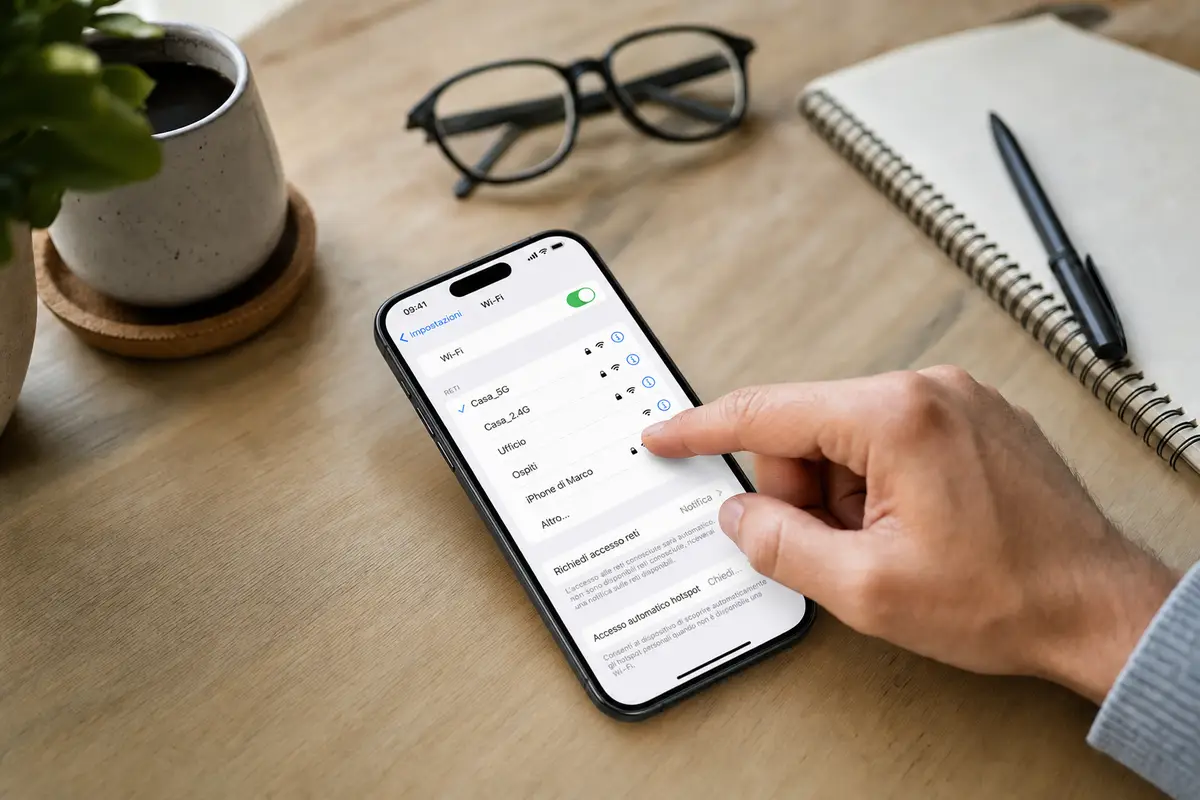
Schermata delle impostazioni su iPhone: controllare le opzioni attive di default può migliorare comodità e privacy.
Badge delle app: come ripulire la schermata Home senza perdere le notifiche
I badge rossi delle app, cioè quei numeri che compaiono sopra le icone di Mail, WhatsApp, Instagram o Messaggi, sono attivi su molti iPhone e segnalano notifiche non lette o attività rimaste in sospeso. A qualcuno fanno comodo. Per altri, invece, diventano solo confusione. Dopo una giornata piena, con dieci app segnate da pallini rossi, la schermata Home può sembrare molto più caotica di quanto sia davvero.
Disattivarli non vuol dire perdere le notifiche: gli avvisi continuano ad arrivare nel Centro notifiche o nella schermata di blocco, se sono stati impostati così. Cambia solo l’aspetto della Home, che resta più pulita. Il percorso è semplice: Impostazioni, Notifiche, scelta della singola app e poi disattivazione della voce Badge. Meglio partire dalle app più insistenti, quelle che accumulano numeri per tutto il giorno. Le notifiche restano, ma smettono di inseguire l’utente a ogni sblocco.
Foto e posizione: il rischio di condividere involontariamente il proprio indirizzo
La terza impostazione riguarda la posizione nelle foto, un dettaglio che molti ignorano ma che conta parecchio per la sicurezza digitale. Su iPhone, l’app Fotocamera può salvare automaticamente il luogo in cui viene scattata una foto o registrato un video. È utile per ritrovare gli scatti sulla mappa dell’app Foto, per esempio dopo un viaggio o una serata fuori. Il problema arriva quando quell’immagine viene condivisa: insieme al file possono restare agganciati anche i dati sulla posizione.
E in alcuni casi questo può rivelare informazioni sensibili, come la zona di casa, dell’ufficio o della scuola dei figli. Per ridurre il rischio si può andare in Impostazioni, poi Privacy e sicurezza, Localizzazione, Fotocamera e scegliere Mai. Chi vuole tenere la geolocalizzazione in alcune occasioni può controllare le opzioni di condivisione prima di inviare una foto. Per molti, però, disattivarla alla radice resta la scelta più prudente: pochi secondi di controllo e qualche dato personale in meno in giro senza volerlo.