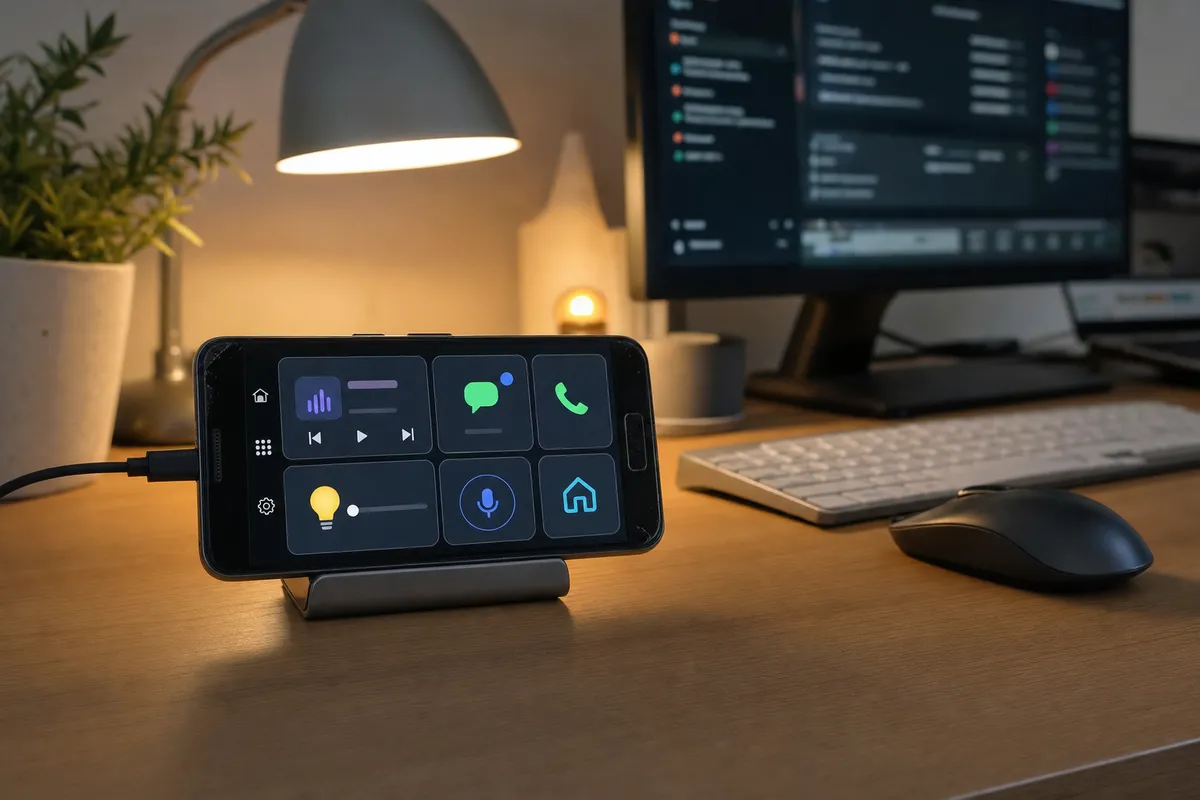
Un utente Android ha trovato un modo semplice e curioso per dare nuova vita a un vecchio smartphone: lo ha trasformato in una piccola dashboard da scrivania usando Android Auto, ma senza auto.
L’idea è avere sempre sotto gli occhi musica, messaggi, chiamate e controlli smart, senza dover prendere ogni volta in mano il telefono principale.
Perché l’interfaccia da auto funziona anche sulla scrivania
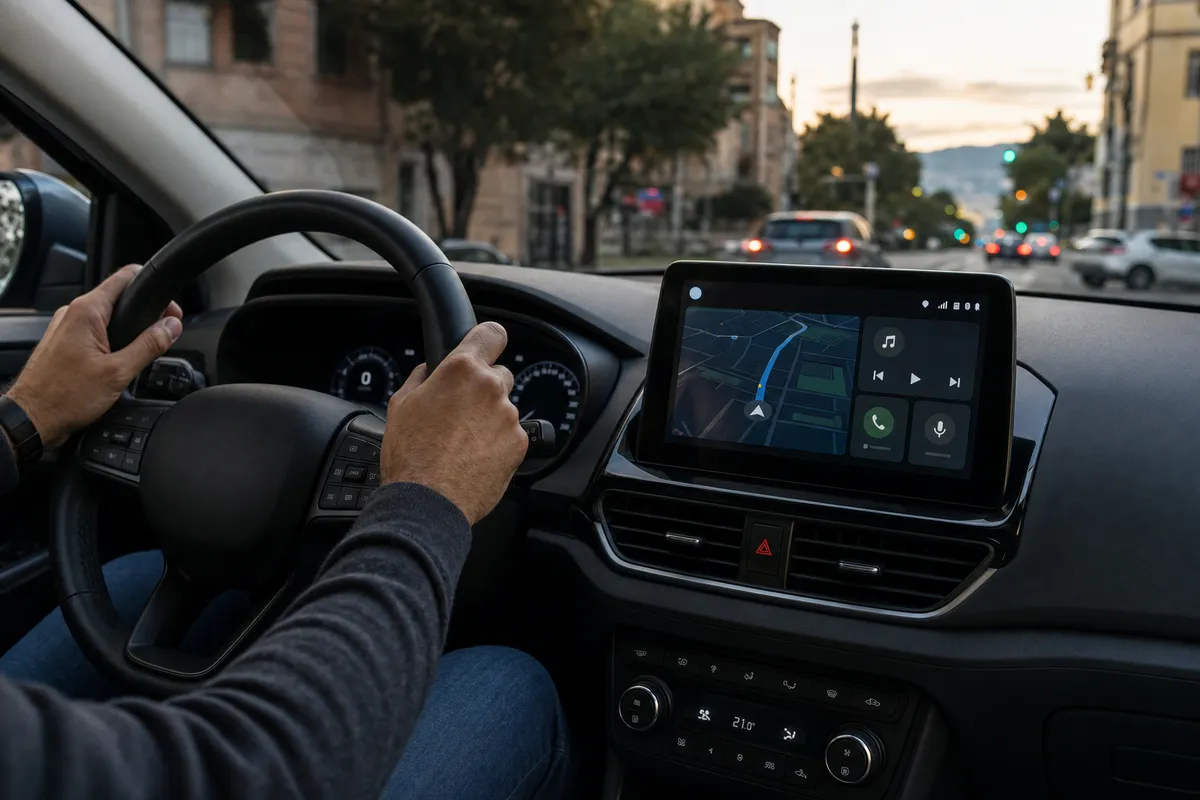
Il punto è questo: Android Auto non “vive” davvero nello schermo della macchina. Il cuore del sistema resta lo smartphone; il display dell’auto fa solo da schermo e da punto di controllo. Per questo, se un altro dispositivo riesce a comportarsi da ricevitore, anche un telefono Android dimenticato in un cassetto può diventare un pannello dedicato.
Ed è qui che l’interfaccia pensata per la guida torna utile anche sulla scrivania. Ha pulsanti grandi, poche notifiche, comandi vocali e app già ordinate. Non serve certo la navigazione passo-passo mentre si lavora al computer. Ma una schermata chiara, leggibile al volo, sì. “Mi interessava avere qualcosa di familiare, ma separato dal telefono principale”, ha raccontato l’autore della prova. E proprio il limite di Android Auto, nato per distrarre meno al volante, diventa un vantaggio davanti al monitor.
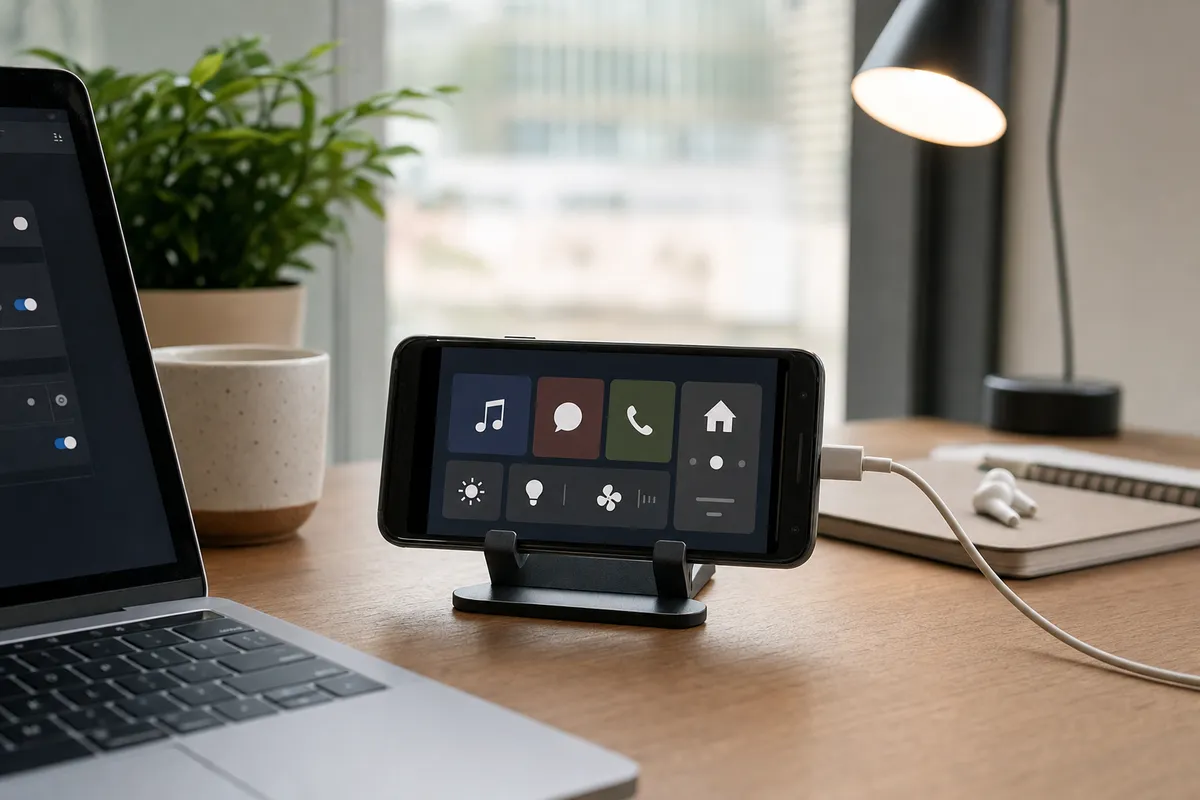
Uno smartphone usato come dashboard da scrivania con interfaccia stile auto, affiancato a laptop e accessori da lavoro.
La configurazione con un vecchio smartphone, Headunit Revived e Wi‑Fi Direct
La prova parte da una soluzione molto pratica: un supporto da tavolo, un caricatore sempre collegato e un telefono Android secondario messo in orizzontale, come fosse lo schermo di bordo di un’auto. Per farlo diventare un ricevitore di Android Auto, è stata usata Headunit Revived, scelta al posto di Headunit Reloaded, app più conosciuta ma indicata da alcuni utenti come non sempre stabile.
Sul telefono principale, in questo caso un OnePlus 15, è stata installata anche l’app Wireless Helper. La prima configurazione richiede un po’ di attenzione. Su Headunit Revived bisogna scegliere la modalità wireless tramite Wireless Helper e impostare la connessione su Wi‑Fi Direct P2P. Sull’altro telefono, dentro Wireless Helper, va selezionato lo stesso tipo di collegamento e inserito il nome del dispositivo mostrato nell’app ricevente. Un passaggio piccolo, ma fondamentale.
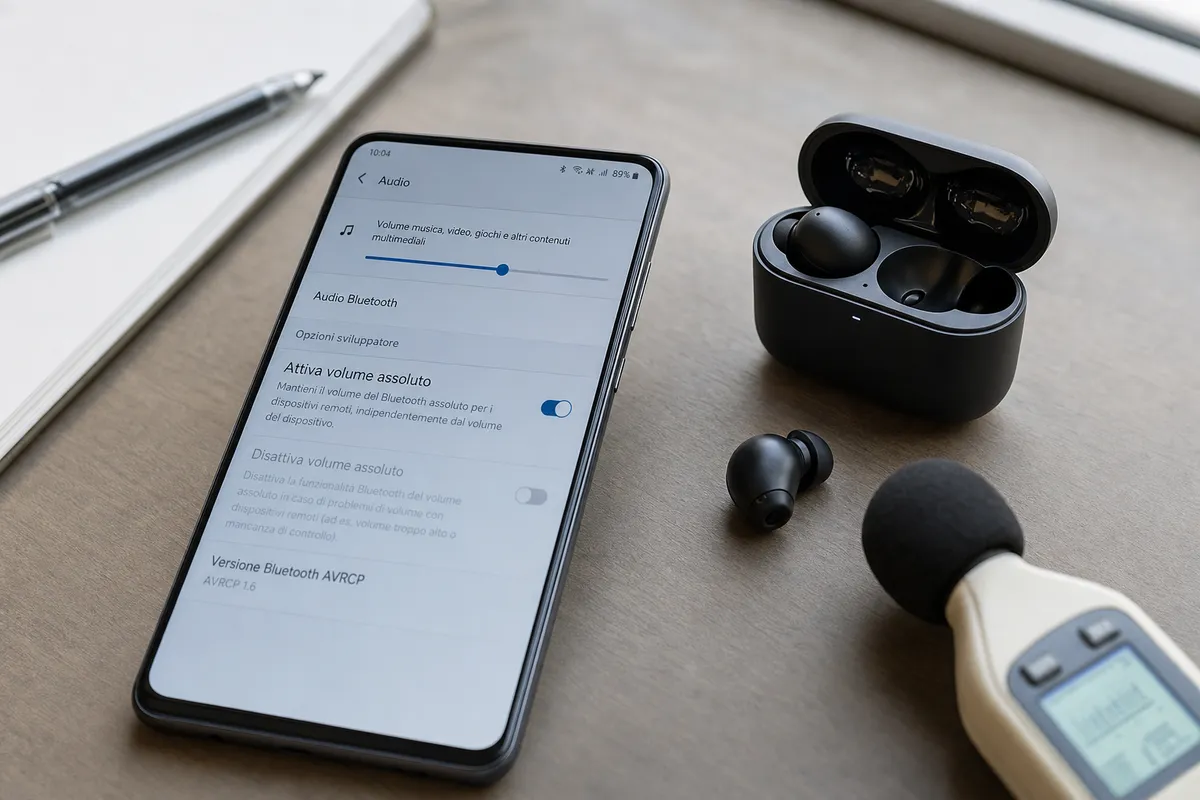
A quel punto si avvia Android Auto dal telefono principale, si sceglie l’opzione Wi‑Fi sul dispositivo secondario e, quando i due telefoni si riconoscono, si conferma l’accesso. Per evitare problemi conviene poi disattivare il risparmio batteria per l’app, attivare “Stay Awake” nelle opzioni sviluppatore e sistemare DPI e orientamento dello schermo.
Spotify, messaggi, chiamate e smart home: cosa si può controllare senza toccare il telefono principale
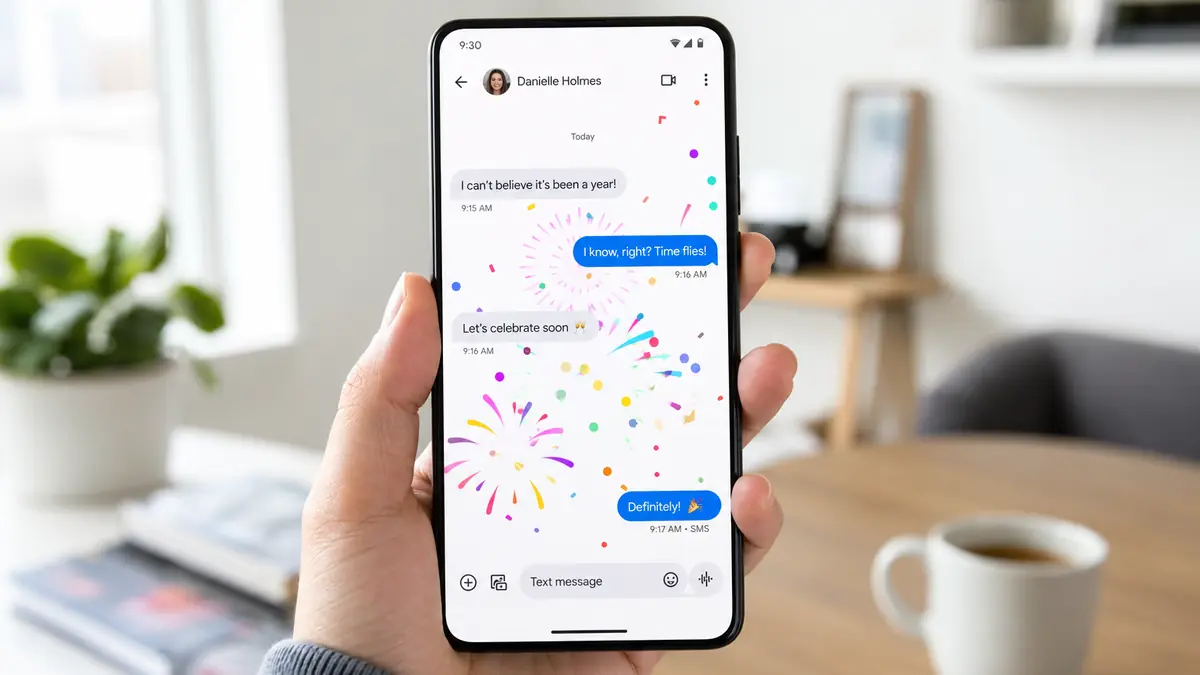
Una volta avviata, la dashboard Android Auto permette di controllare Spotify, leggere i messaggi in arrivo, gestire le chiamate in vivavoce, vedere le notifiche e usare le app compatibili, compresi alcuni comandi per la smart home. La comodità non sta tanto nel fare qualcosa di nuovo, ma nel farlo senza interrompere ogni volta il lavoro al computer o sbloccare lo smartphone principale di continuo. La musica resta sempre visibile, alle chiamate si risponde in pochi secondi, le luci connesse si regolano dal pannello laterale.
Anche Gemini e gli assistenti vocali compatibili possono entrare nella routine, con comandi rapidi e meno tocchi sullo schermo. Non è una soluzione ufficiale pensata da Google per la scrivania, e qualche limite c’è: dipende dalle app supportate, dalla stabilità della connessione e dai telefoni usati. Però il risultato funziona. Un vecchio dispositivo, spesso lasciato inutilizzato, diventa un display secondario intelligente: non indispensabile, ma decisamente comodo nell’uso di tutti i giorni.