Per verificare l’integrità dei dati e lo stato di salute dell’unità SSD di un Mac ci sono diversi interventi che puoi fare; e non ti ci vorrà più di qualche istante. Ecco come sapere se la SSD del tuo Mac ti sta per abbandonare.
[affiliate_generic type=”button” url=”https://www.amazon.it/Netac-ZSLIM500G/dp/B088BTGZ43″ text=”Acquista SSD Esterna in sconto su Amazon”]
Una volta era semplice capire se l’HD del computer stava per guastarsi: rumori insoliti, lentezza improvvisa, strani errori durante la copia o l’apertura dei file erano tutti sinonimo di qualcosa che non andava a livello di disco. Con le unità SSD è un po’ più complicato.
Bisogna infatti tener conto di elementi quali il numero di scritture su drive per giorno (DWPD) e la specifica dei Byte totali scritti (TBW) e ricavare da questi il numero teorico di scritture rimanenti in base al carico di lavoro definito da JEDEC un consorzio di standardizzazione che rappresenta tutte le aree dell’industria elettronica e il NEMA. Insomma, è una faccenda molto tecnica, ed ecco perché conviene affidarsi ad un paio di utility che fanno tutto in automatico. In questo caso, avete due possibilità.
Strumenti Integrati Apple
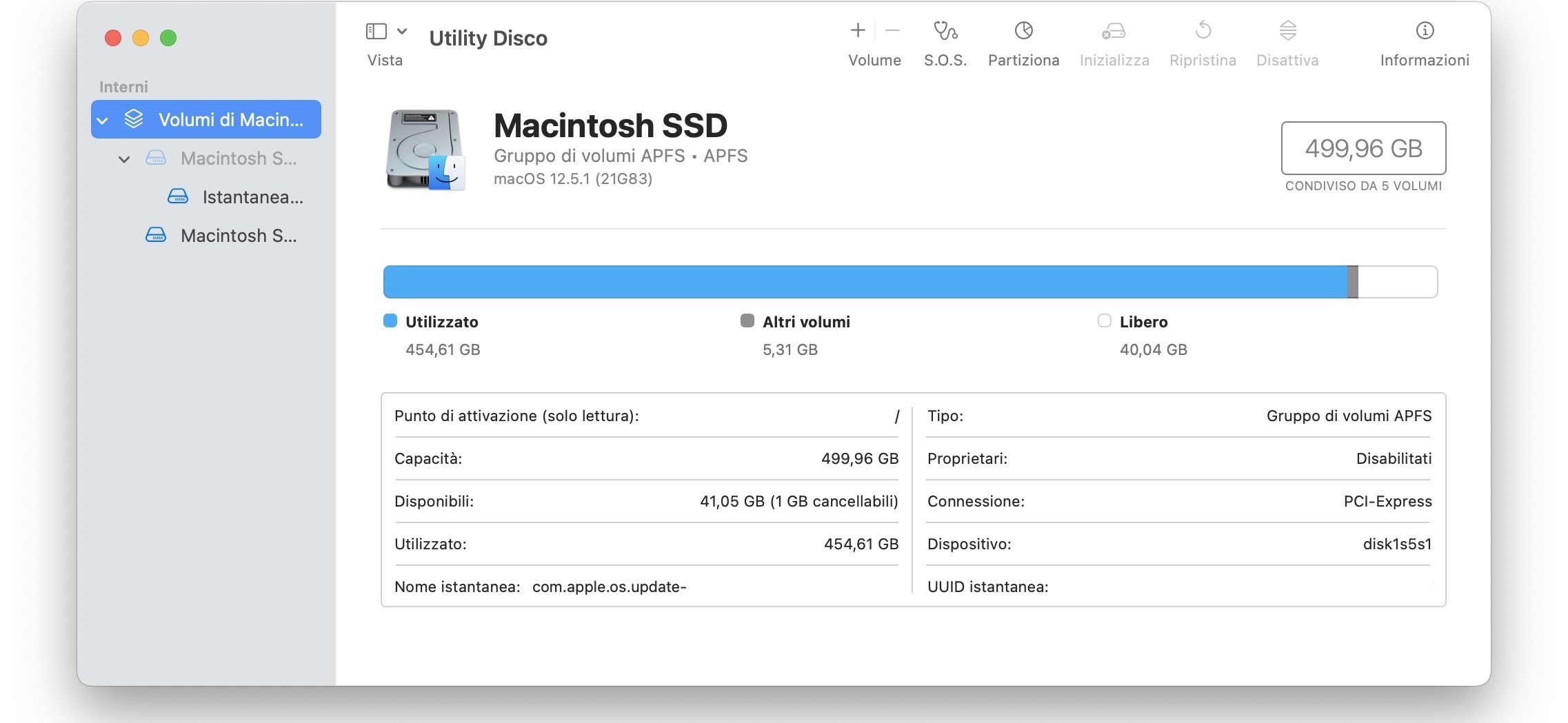
Tutti i dischi dei Mac sono dotati di funzioni per verificarne l’integrità attraverso Utility Disco:
- Aprite Utility Disco nella cartella Utility in Applicazioni.
- Selezionate il disco da controllare.
- Fate clic sul pulsante Informazioni nella barra degli strumenti.
Potete anche fare clic su SOS per un controllo più approfondito. Se leggete errori minacciosi tipo “si è verificato un errore hardware fatale con il disco” o cose del genere leggete in fondo al post.
Utility di Terze Parti
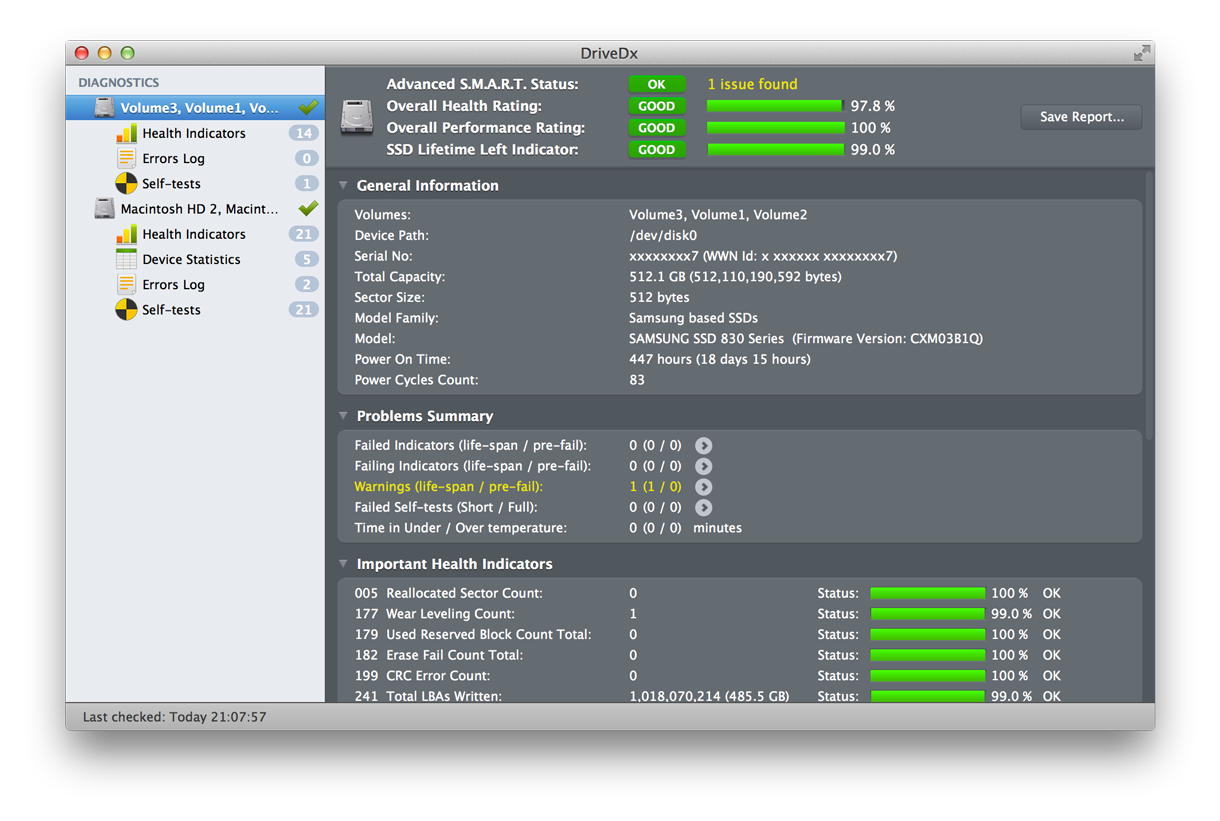
DriveDx è una piccola ma potente utility a pagamento che però potete usare gratis per 15 giorni. Permette di visualizzare i dettagli dell’SSD, tra cui Life Percentage Used (quanto abbiamo sfruttato la SSD), Data Units Written (le unità dati scritte) e soprattutto i Media and Data Integrity Errors cioè gli errori gravi di integrità dei dati.
Senza entrare nel tecnico, se la barra al lato di ognuna di queste voci non è verde, la vostra amata SSD vi sta per lasciare.
Cosa Fare?
Se la SSD sta per passare a miglior vita, il Mac non è più in grado di ripararla attraverso Utility Disco o altre utility software: rischiate concretamente di perdere i dati. Le unità SSD hanno un numero elevato ma limitato di ciclic di scrittura, superato il quale sono letteralmente da buttare via.
Dunque, se è arrivato il momento, effettuate un backup di tutto e sostituite la SSD. Se la sostituzione non fosse possibile, prendete in considerazione di avviare il Mac da una SSD esterna. Su Amazon se ne trovano di ultra-performanti a meno di 80€.