La funzione è già presente nel sistema, ma non è immediatamente evidente e il trucco è nascosto all’interno della gestione dell’anteprima. In pratica, invece di salvare più screenshot separati, l’iPhone permette di ottenere un unico file lungo, utile per ricevute, guide, chat o qualsiasi contenuto da conservare integro.
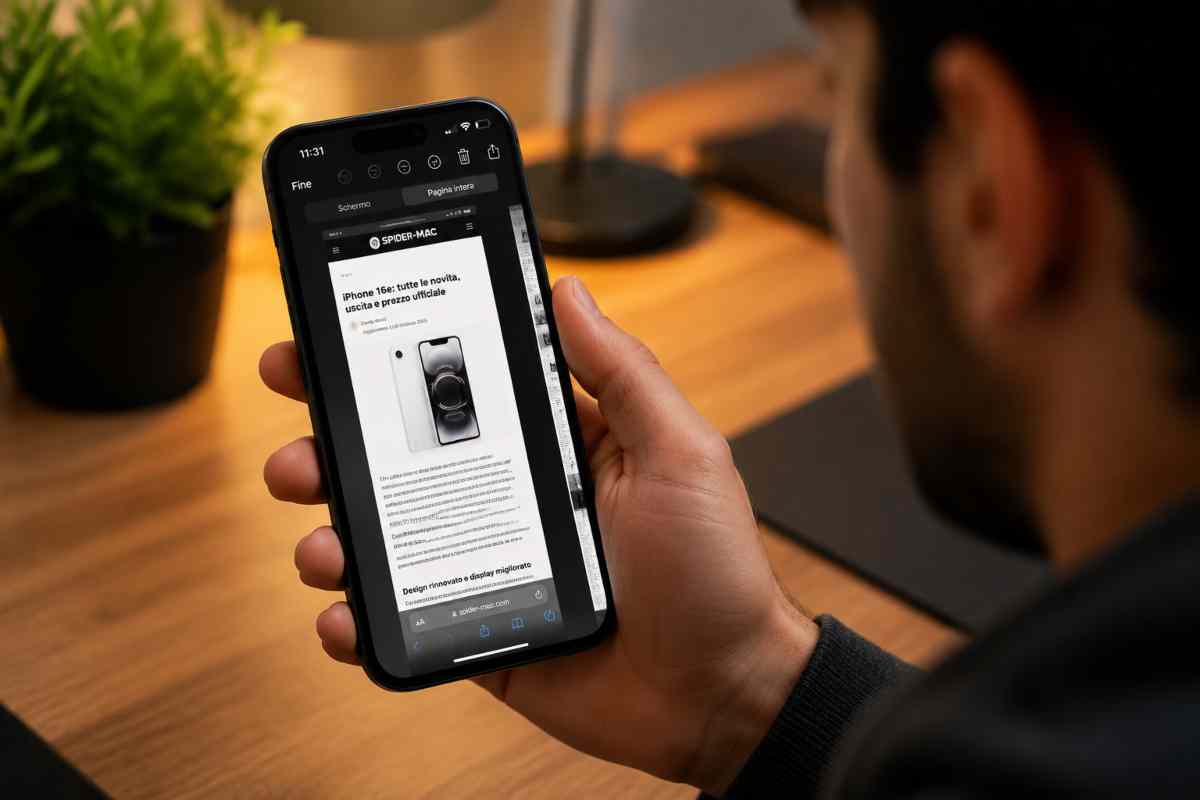
La base rimane quella dello screenshot normale: su iPhone con Face ID si preme tasto laterale + volume su, mentre sui modelli con tasto Home si usa tasto laterale + Home. La differenza arriva subito dopo: appare l’anteprima nell’angolo in basso a sinistra e il segreto è tappare su quell’anteprima prima che sparisca. Così si apre la schermata di modifica, dove normalmente si possono disegnare o ritagliare immagini. Qui compare in alto la scelta tra “Schermo” e “Pagina intera”. Se la pagina lo permette, selezionando quest’ultima l’iPhone mostra una versione lunga e scorrevole di tutto ciò che si stava visualizzando.
Come funziona e dove usarlo
Non tutte le app supportano lo screenshot esteso. La funzione è disponibile principalmente in:
- Safari, per pagine web
- Note, per note lunghe
- File, per documenti che scorrono
- Alcune altre app che integrano il supporto
Quando “Pagina intera” è disponibile, il file non viene salvato come immagine nella galleria, ma come PDF tramite il tasto “Fine” o l’icona di condivisione.
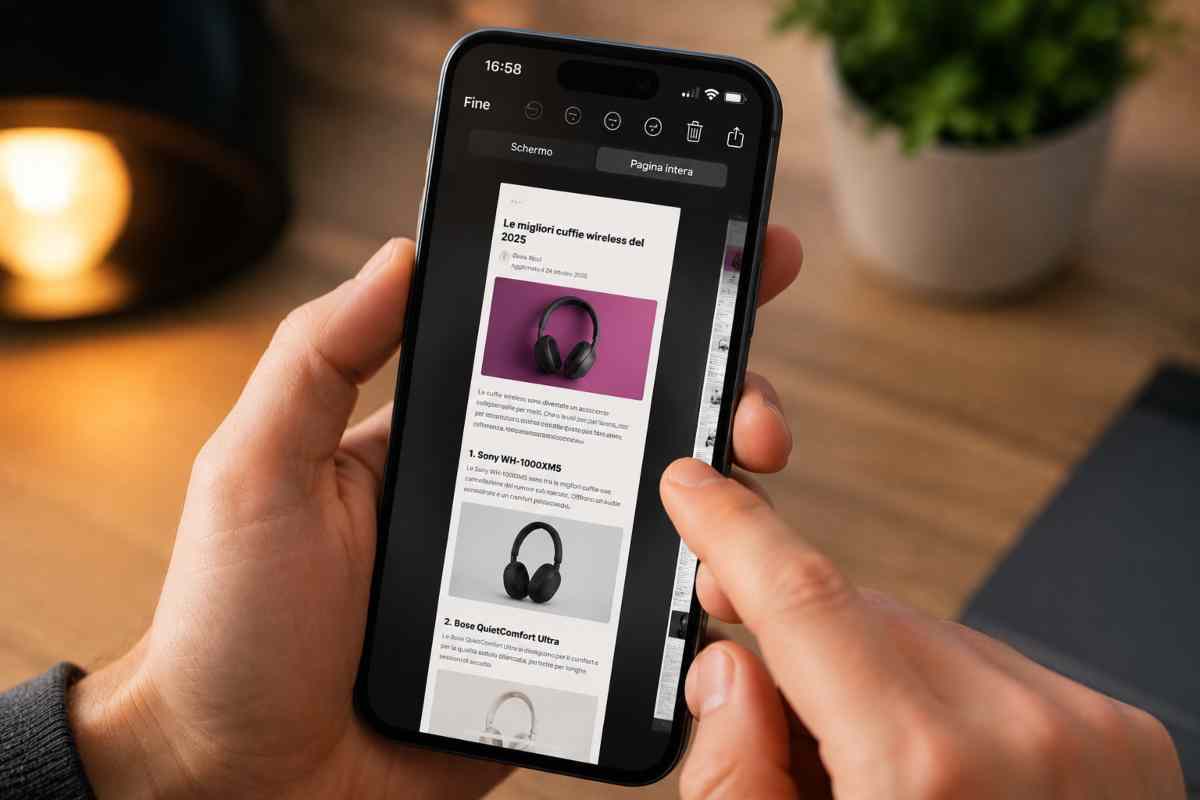
Come fare screenshot lunghissimi – Melablog.it
Questo permette di archiviare, condividere o inviare facilmente il contenuto senza frammentarlo in più screenshot.
Consigli pratici per sfruttare al massimo la funzione
Supponiamo di voler salvare un articolo lungo su Safari. Dopo aver fatto lo screenshot, toccate l’anteprima in basso a sinistra e passate da “Schermo” a “Pagina intera”. Potete usare gli strumenti di ritaglio per selezionare solo la porzione desiderata, e quindi condividere o salvare il PDF direttamente in File, su iCloud o tramite app di messaggistica come WhatsApp o Telegram. La stessa procedura funziona per note lunghe o chat che vogliamo conservare in un unico file leggibile.
Il vantaggio principale è la gestione più ordinata dei contenuti: niente più galleria piena di immagini numerate, niente collage da creare con software esterni, e nessuna app aggiuntiva da scaricare. In poche mosse si ottiene un contenuto lungo, leggibile e pronto da consultare o condividere.
Questa funzione nascosta dell’iPhone semplifica la vita: permette di avere tutta la pagina o la chat in un unico file, riduce il disordine e aumenta la praticità nella conservazione dei dati. La prossima volta che vi serve salvare contenuti lunghi, ricordate: tappate sull’anteprima e scegliete “Pagina intera”, risolvendo in un attimo un problema comune a tutti.