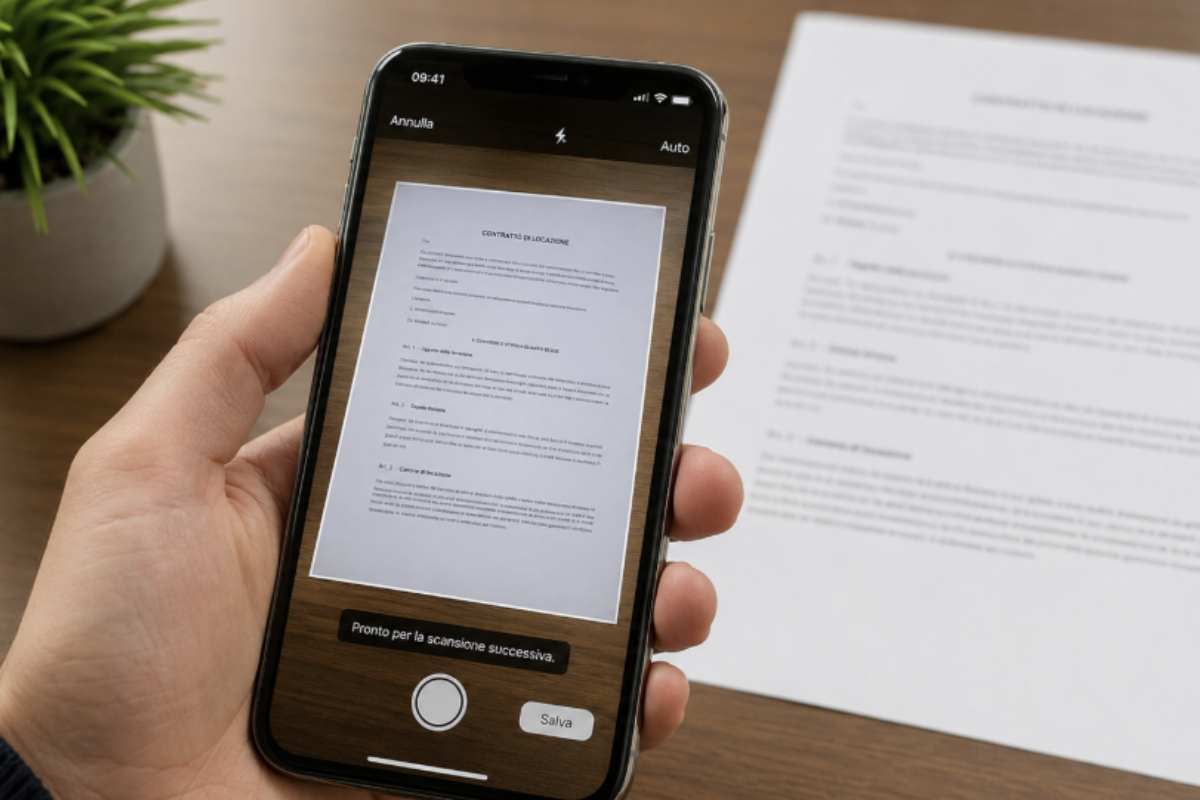
Molti utenti continuano a scaricare applicazioni esterne per trasformare l’iPhone in uno scanner, senza sapere che la funzione è già integrata da anni dentro iOS ed è pronta all’uso in pochi tocchi.
Succede spesso soprattutto quando bisogna inviare un contratto firmato, un documento d’identità, una bolletta o semplicemente salvare un foglio cartaceo in PDF senza perdere tempo davanti a una stampante multifunzione. In realtà, l’iPhone può fare tutto da solo e lo fa anche abbastanza bene. La parte curiosa è che questa funzione resta ancora nascosta a moltissime persone, nonostante sia presente direttamente nelle app di sistema.
La soluzione più rapida passa attraverso Note, una delle applicazioni preinstallate che molti usano solo per scrivere promemoria o liste veloci. Aprendo una nuova nota e toccando l’icona della fotocamera, compare infatti la voce “Scansiona documenti”. Da quel momento l’iPhone si trasforma in uno scanner portatile.
Una volta inquadrato il foglio, la fotocamera riconosce automaticamente i bordi del documento e cattura l’immagine senza bisogno di premere pulsanti. Il sistema corregge prospettiva, inclinazione e luminosità, generando un file PDF pronto da salvare o condividere.
È proprio questa automazione a rendere il sistema molto più pratico rispetto alle vecchie scansioni fatte con foto normali. Il risultato finale appare più pulito, leggibile e ordinato, soprattutto quando bisogna inviare file via email, WhatsApp o caricarli su portali online.
Dopo la scansione si possono anche fare piccole modifiche rapide. L’iPhone permette di ritagliare meglio i bordi, ruotare il documento oppure applicare filtri come bianco e nero, scala di grigi o colore. Una funzione che torna utile soprattutto con ricevute, fogli scoloriti o documenti fotografati in ambienti poco illuminati.
L’alternativa nascosta dentro l’app File
Chi usa spesso PDF e documenti digitali può sfruttare anche un’altra scorciatoia poco conosciuta. Dentro l’app File, quella con l’icona blu presente su tutti gli iPhone, basta toccare i tre puntini in alto e selezionare “Scansiona documenti”.
La differenza rispetto all’app Note è semplice: qui i file vengono salvati direttamente nelle cartelle del dispositivo o su iCloud Drive, risultando più comodi per chi lavora spesso con documenti, fatture o pratiche amministrative.
Molti utenti scoprono questa funzione soltanto quando devono inviare PDF urgenti per lavoro o per pratiche online. A quel punto l’iPhone diventa improvvisamente uno strumento molto più completo di quanto sembrasse.

WhatsApp integra già la scansione dei documenti-melablog.it
Anche WhatsApp si è adattato a questa esigenza sempre più comune. All’interno di una chat, toccando il simbolo “+” e scegliendo Documento, compare infatti la voce “Scansiona documento”. In pochi secondi si può fotografare il foglio e inviarlo direttamente senza passare da altre applicazioni.
È una funzione che sta cambiando parecchio il modo in cui vengono gestiti documenti quotidiani, soprattutto tra chi lavora in mobilità o deve inviare rapidamente firme, moduli e autorizzazioni senza avere un computer vicino.
Non solo fogli: l’iPhone può creare anche scansioni 3D
Negli ultimi modelli di iPhone dotati di sensore LiDAR, le possibilità si spingono anche oltre i semplici documenti. App come Polycam o Lidar Scanner 3D consentono infatti di creare vere e proprie scansioni tridimensionali di oggetti, stanze e ambienti.
Una tecnologia che inizialmente sembrava destinata solo a professionisti o designer e che invece sta entrando lentamente anche nell’uso quotidiano, soprattutto per arredamento, immobiliare e piccoli progetti creativi.
La sensazione è che molti utenti continuino a utilizzare l’iPhone solo per una parte minima delle sue funzioni reali. E proprio strumenti nascosti come la scansione documenti mostrano quanto ormai lo smartphone abbia sostituito dispositivi che fino a pochi anni fa sembravano indispensabili.