Apple permette agli utenti di AirPods, da iOS 26 e sui modelli compatibili, di attivare su iPhone le notifiche di ricarica.
Una piccola impostazione, un po’ nascosta, che evita un problema molto concreto: ritrovarsi con gli auricolari scarichi proprio quando servono, in treno, in ufficio o prima di una chiamata. L’avviso arriva quando la batteria degli AirPods o della custodia di ricarica sta per finire. E segnala anche quando la carica è completa. Il classico dettaglio che si scopre tardi. Poi, però, lo si lascia acceso.
Come attivare le notifiche di ricarica sugli AirPods
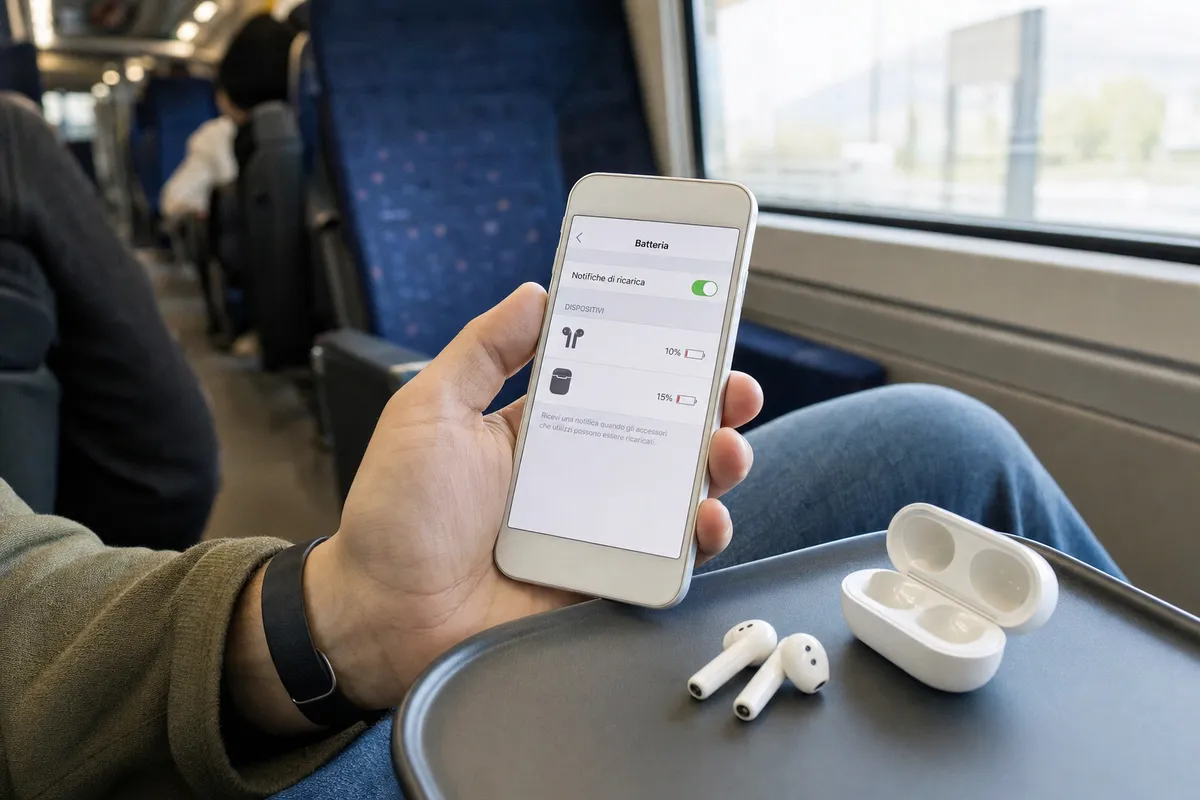
Per attivare le notifiche di ricarica degli AirPods, bisogna prima collegare gli auricolari all’iPhone. Poi si apre l’app Impostazioni: quando gli auricolari sono connessi, in alto compare la voce dedicata agli AirPods. A quel punto si entra nella sezione Batteria, scorrendo verso il basso, e si accende l’opzione Notifiche di ricarica. Da lì in poi l’iPhone manda un avviso quando gli auricolari o il case hanno poca autonomia.
Una notifica semplice, senza giri inutili. Può comparire prima di uscire di casa, mentre la custodia è sulla scrivania, o poco prima di una videochiamata. Come spiega Apple nelle pagine di supporto dedicate alla gestione della batteria, queste funzioni servono a rendere più prevedibile l’uso quotidiano degli accessori, soprattutto per chi passa durante la giornata da musica a telefonate e video.

In viaggio in treno, smartphone e auricolari: le notifiche di ricarica aiutano a evitare di ritrovarsi senza batteria.
I modelli compatibili e i requisiti software da controllare
La funzione Notifiche di ricarica non è disponibile su tutti i modelli di AirPods. È il primo controllo da fare se l’opzione non compare nel menu dell’iPhone. Secondo le indicazioni riportate da iPhoned, in linea con la documentazione Apple sulle funzioni legate alla batteria, l’impostazione riguarda i modelli più recenti: AirPods 4 con cancellazione attiva del rumore, AirPods Pro 2, AirPods Pro 3 e AirPods Max 2.
Serve anche il firmware più recente sugli auricolari e un iPhone o un iPad aggiornato almeno a iOS 26 o iPadOS 26. Se manca uno di questi requisiti, il percorso si interrompe prima: niente voce Batteria, niente interruttore da attivare. In quel caso conviene lasciare gli AirPods vicino all’iPhone, dentro il case e collegati alla corrente. Gli aggiornamenti firmware, infatti, vengono installati in automatico quando ci sono le condizioni giuste. Un pulsante manuale, purtroppo, non c’è.
Ricarica ottimizzata: l’impostazione che protegge la batteria nel tempo
Nello stesso menu dedicato alla batteria degli AirPods c’è anche Ricarica ottimizzata, pensata per ridurre l’usura della batteria nel tempo. Il funzionamento ricorda quello già visto su iPhone: il sistema impara le abitudini dell’utente e prova a evitare che gli auricolari restino per troppe ore al 100% mentre sono collegati alla corrente. Su modelli come AirPods 3, AirPods 4, AirPods Pro 1 e AirPods Pro 2 l’opzione si chiama Ricarica ottimizzata.
Su AirPods Pro 3, invece, Apple usa il nome Limite di ricarica ottimizzato. Se serve una carica completa prima di un viaggio o di una giornata lunga, si può disattivare temporaneamente fino al giorno successivo, oppure spegnerla senza scadenza. Meglio non farlo sempre, però. Una ricarica gestita con più attenzione può aiutare gli AirPods a mantenere prestazioni più stabili nel tempo, soprattutto dopo mesi di uso quotidiano tra tasca, zaino e comodino.