Quando un Mac comincia a rallentare, il primo pensiero va quasi sempre all’hardware, alla RAM o all’idea che il computer sia ormai troppo vecchio per reggere il lavoro quotidiano.
In molti casi, però, il problema è meno drastico di quanto sembri. Un sistema apparentemente “stanco” può dipendere da una somma di fattori molto comuni: troppe app aperte, browser pieni di schede, poco spazio libero, processi in background e avvii automatici che appesantiscono macOS fin dal primo minuto. Prima di pensare a un cambio macchina, vale quindi la pena capire dove si sta davvero creando il collo di bottiglia.
Il primo controllo va fatto su memoria e CPU
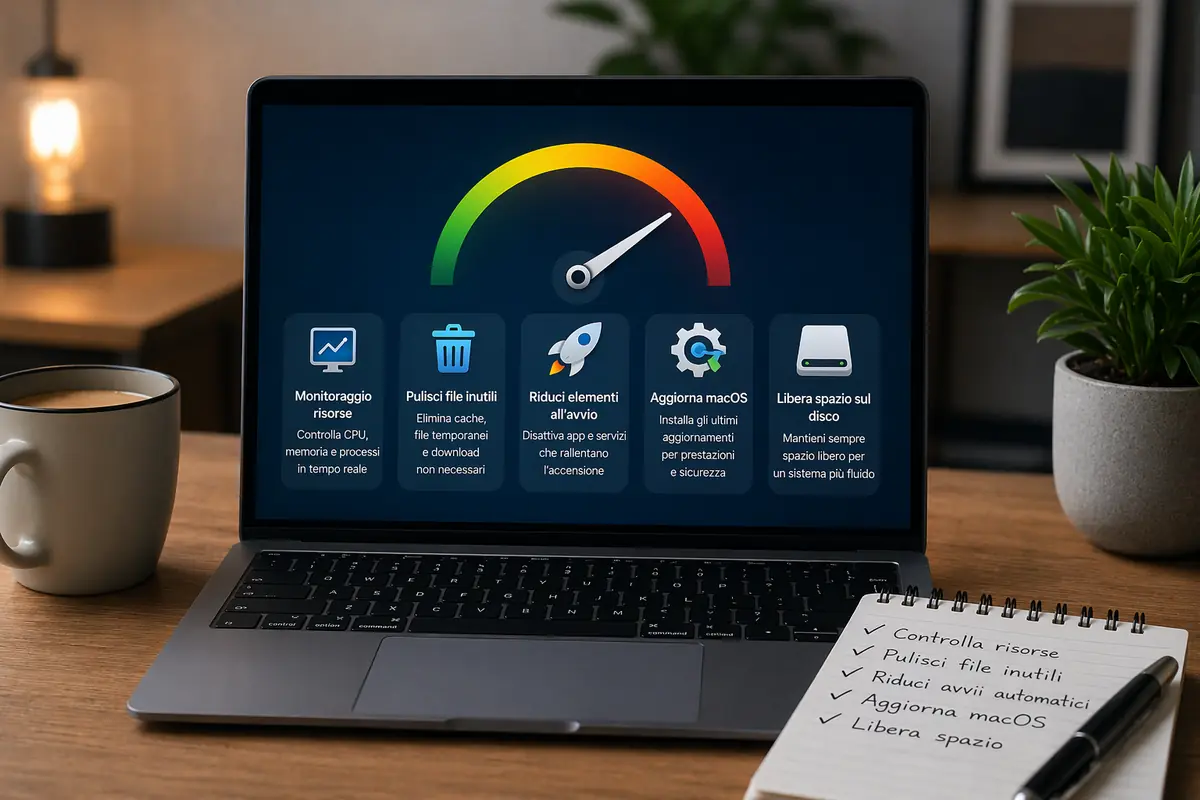
Uno dei passaggi più utili è aprire Monitoraggio Attività e guardare con attenzione quali processi stanno usando più CPU, più memoria e più energia. Spesso il rallentamento non nasce da macOS in sé, ma da un uso molto pesante del sistema: decine di schede del browser, app di messaggistica, strumenti AI, sincronizzazioni cloud e software lasciati attivi anche quando non servono davvero. In queste condizioni, il Mac continua a lavorare, ma perde quella sensazione di fluidità che normalmente ci si aspetta.
Il punto è che il rallentamento non sempre coincide con un limite strutturale della macchina. A volte è semplicemente il risultato di un carico troppo alto concentrato tutto insieme. Verificare cosa consuma più risorse permette di capire subito se c’è un’app che si comporta male, un processo anomalo o un uso poco equilibrato della memoria disponibile.
Lo spazio libero incide più di quanto molti pensino
Un altro elemento decisivo è il livello di riempimento del disco. Quando lo spazio libero si riduce troppo, macOS ha meno margine per gestire file temporanei, cache e memoria virtuale. Il risultato può essere un sistema meno reattivo, con tempi più lenti nell’apertura delle app, nei salvataggi e perfino nelle operazioni più semplici. È un problema molto comune, soprattutto su Mac usati da anni con archivi fotografici, download dimenticati, backup locali e file duplicati.
Controllare lo stato dell’archiviazione e fare un po’ di pulizia può quindi avere un impatto reale. Eliminare file inutili, svuotare il cestino, rivedere le cartelle più pesanti e spostare altrove ciò che non serve ogni giorno è una delle strade più semplici per ridare respiro al sistema. Non è un intervento spettacolare, ma è spesso uno dei più efficaci.
Occhio ai programmi che partono all’avvio
Molti Mac diventano lenti già nei primi minuti dopo l’accensione perché caricano troppi elementi di login. App di chat, client cloud, utility varie e servizi secondari si avviano automaticamente e iniziano subito a consumare RAM e processore. Il sistema sembra acceso, ma in realtà sta ancora lavorando dietro le quinte per completare tutte queste operazioni.
Ridurre i programmi che si aprono da soli all’avvio può migliorare molto la sensazione di velocità. È uno di quei dettagli che spesso vengono ignorati, ma che fanno una differenza concreta nell’uso di tutti i giorni, soprattutto sui Mac usati per lavorare con tante app diverse.
Anche il browser può essere il vero responsabile
Molto spesso il Mac sembra lento quando in realtà è il browser a trascinare giù tutto il resto. Tante schede aperte, estensioni pesanti, pagine piene di contenuti dinamici e strumenti web sempre attivi possono trasformarsi in un carico continuo. Questo vale ancora di più se insieme al browser restano aperte piattaforme video, strumenti di collaborazione, servizi AI e app di produttività. In questi casi non è strano vedere un Mac recente perdere brillantezza.
Prima di concludere che serva un nuovo computer, conviene quindi fare una prova semplice: chiudere quello che non serve, alleggerire il browser, controllare i processi più pesanti e recuperare spazio libero. Spesso basta questo per riportare macOS a un livello di prestazioni molto più convincente. Il punto non è solo avere un Mac potente, ma permettergli di lavorare in modo più ordinato.