Su iPhone, iPad e Mac esiste una funzione poco conosciuta ma molto utile che permette di limitare il tempo passato su determinati siti senza doverli bloccare del tutto.
Non si parla quindi di un blocco totale, ma di uno strumento più equilibrato, pensato per gestire meglio l’uso quotidiano del web su dispositivi Apple. È una possibilità particolarmente interessante nelle famiglie, quando si vuole ridurre il tempo trascorso su social network, piattaforme video o altri siti che tendono a occupare molto spazio nella giornata. Il vantaggio è proprio questo: lasciare accesso a un contenuto, ma entro un margine preciso, evitando che diventi una presenza continua.
La funzione si appoggia a Tempo di utilizzo, il sistema con cui Apple consente di controllare app, attività online e limiti giornalieri. In pratica, oltre alle applicazioni, si possono aggiungere anche alcuni siti specifici, impostando un tetto di minuti o di ore oltre il quale l’accesso viene interrotto fino al giorno successivo.
Come funziona il limite per i siti
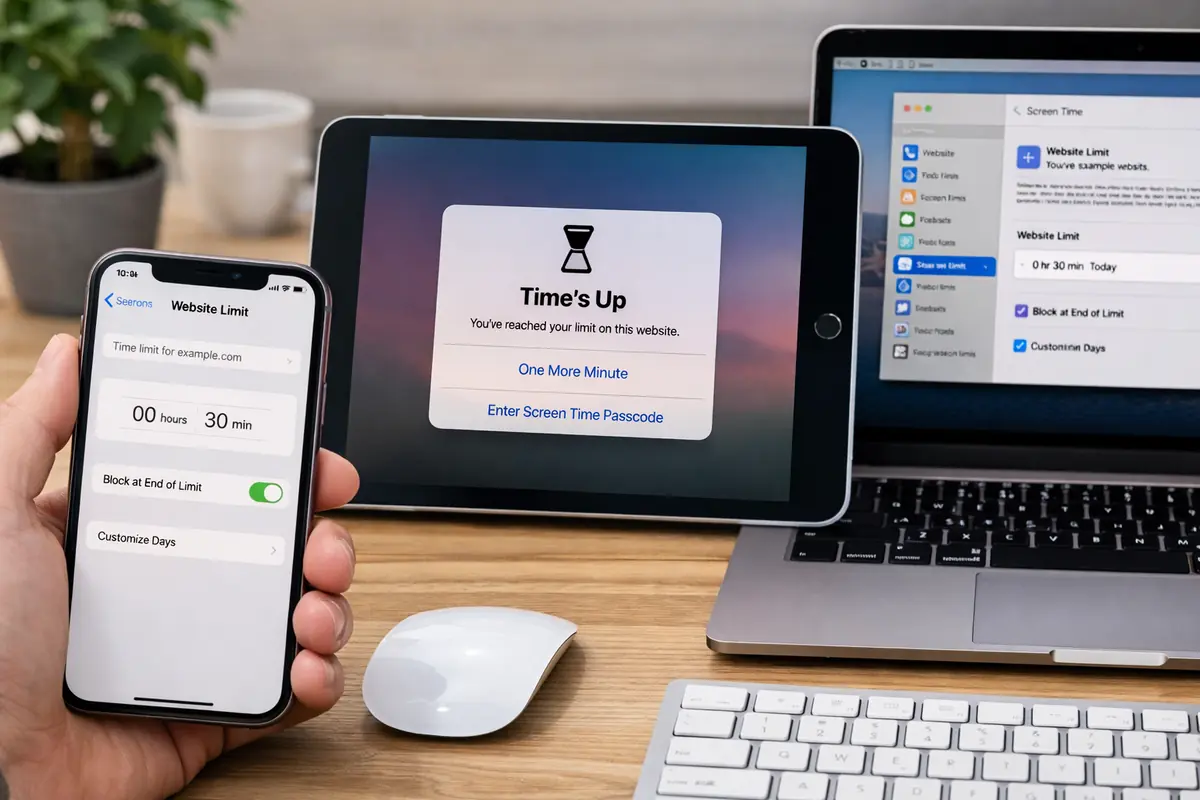
Per attivarlo bisogna entrare nelle impostazioni di Tempo di utilizzo su iPhone o iPad, oppure nelle impostazioni di sistema su Mac. Da lì si passa alla voce dedicata ai limiti delle app, che include anche la gestione dei siti web. Se il sito compare già tra quelli visitati di recente, basta selezionarlo. In caso contrario, si può aggiungere manualmente inserendo il relativo indirizzo.
Una volta scelto il sito, si imposta un limite giornaliero con ore e minuti, con la possibilità di personalizzare anche i singoli giorni della settimana. È un dettaglio utile, perché consente di costruire un uso più flessibile dei contenuti online: ad esempio, si può lasciare più tempo nel weekend e restringere l’accesso nei giorni di scuola o di lavoro. Per rendere davvero efficace il sistema, va lasciata attiva l’opzione che blocca il sito al termine del tempo disponibile.
Quando il limite viene raggiunto, il sito non è più accessibile fino a mezzanotte, cioè fino al reset automatico del contatore giornaliero. Rimane comunque la possibilità di chiedere più tempo, ma qui entra in gioco il controllo del genitore o il codice di Tempo di utilizzo, che non dovrebbe essere condiviso. È proprio questo meccanismo a rendere la funzione adatta a un uso familiare, senza trasformarla in un blocco rigido e definitivo.
La differenza tra iPhone, iPad e Mac
Uno degli aspetti più utili da chiarire riguarda il comportamento sui diversi dispositivi Apple. Su iPhone e iPad, il sito limitato non viene fermato soltanto in Safari, ma anche in altri browser come Chrome o Firefox, compresi i browser interni presenti dentro alcune app. Questo rende il controllo molto più solido e difficile da aggirare nella pratica quotidiana.
Su Mac, invece, il discorso cambia. In questo caso il limite viene applicato in Safari, ma lo stesso sito può restare raggiungibile tramite altri browser installati sul computer. È una differenza concreta, che va tenuta presente soprattutto quando il limite serve per i figli o per evitare scorciatoie troppo semplici. Per questo, su Mac la funzione è utile, ma risulta meno estesa rispetto a quanto accade su iPhone e iPad.
Quando può essere davvero utile
Il punto interessante è che questo sistema non nasce solo per i minori. Può servire anche agli adulti che vogliono ridurre il tempo passato su siti che distraggono, senza però eliminarli del tutto dalla propria giornata. In questo senso, Tempo di utilizzo diventa uno strumento di organizzazione personale prima ancora che di controllo familiare.
Se poi le esigenze cambiano, il limite può essere modificato, aumentato, ridotto oppure eliminato del tutto in pochi passaggi. È una funzione semplice, ma capace di avere un impatto reale sull’uso dei dispositivi. E in un ecosistema come quello di Apple, dove iPhone, iPad e Mac accompagnano molte ore della giornata, anche una regolazione apparentemente piccola può fare una differenza concreta nel modo in cui si gestisce il proprio tempo online.