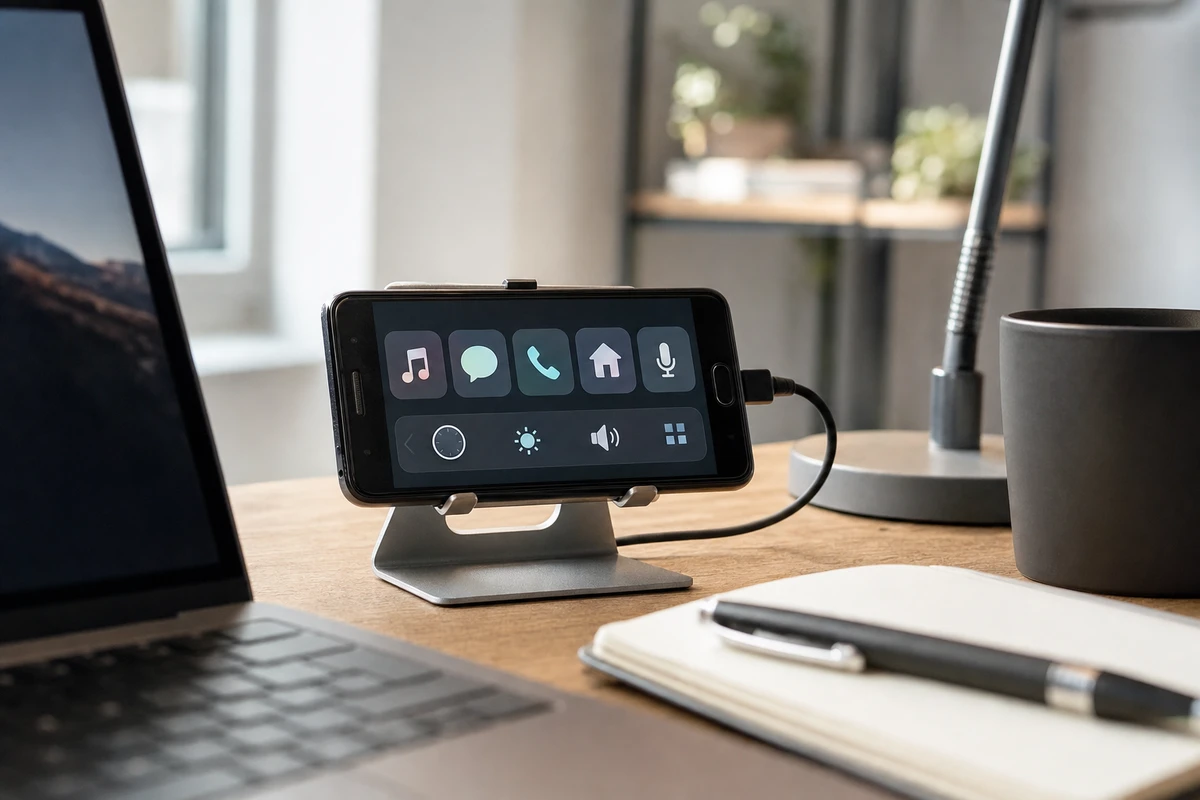
Non in auto, ma su una scrivania di casa o in ufficio, trasformato in una piccola dashboard basata su Android Auto. Il sistema di Google, infatti, non ha bisogno per forza di un’auto: gli basta un dispositivo capace di fare da schermo ricevente.
L’idea, raccontata da Ismar Hrnjicevic su How-To Geek e ripresa da Yahoo Tech il 5 luglio, è semplice: prendere un telefono finito in un cassetto e usarlo come pannello sempre acceso per musica, notifiche, messaggi, chiamate e dispositivi smart home. Non è una rivoluzione. È un riuso furbo. E spesso costa quasi nulla.
Il meccanismo è più semplice di quanto sembri. Android Auto gira sul telefono principale; lo schermo dell’auto, di solito, serve solo a mostrare l’interfaccia e a ricevere i comandi. Se al posto del display dell’infotainment si usa un altro dispositivo Android, con l’app giusta, il risultato è molto simile: compaiono i pulsanti grandi, i comandi vocali, le schermate pulite e ridotte all’essenziale.
È proprio questa semplicità, pensata per non distrarre chi guida, a tornare comoda anche davanti al computer. La navigazione passo passo, mentre si lavora, magari non serve. Però Spotify, messaggi, notifiche, Gemini, chiamate e alcuni controlli di casa possono essere gestiti senza prendere in mano ogni volta il telefono principale. Si guarda, si tocca, si risponde. E poi si torna al monitor.
Il vecchio smartphone trasformato in display da scrivania
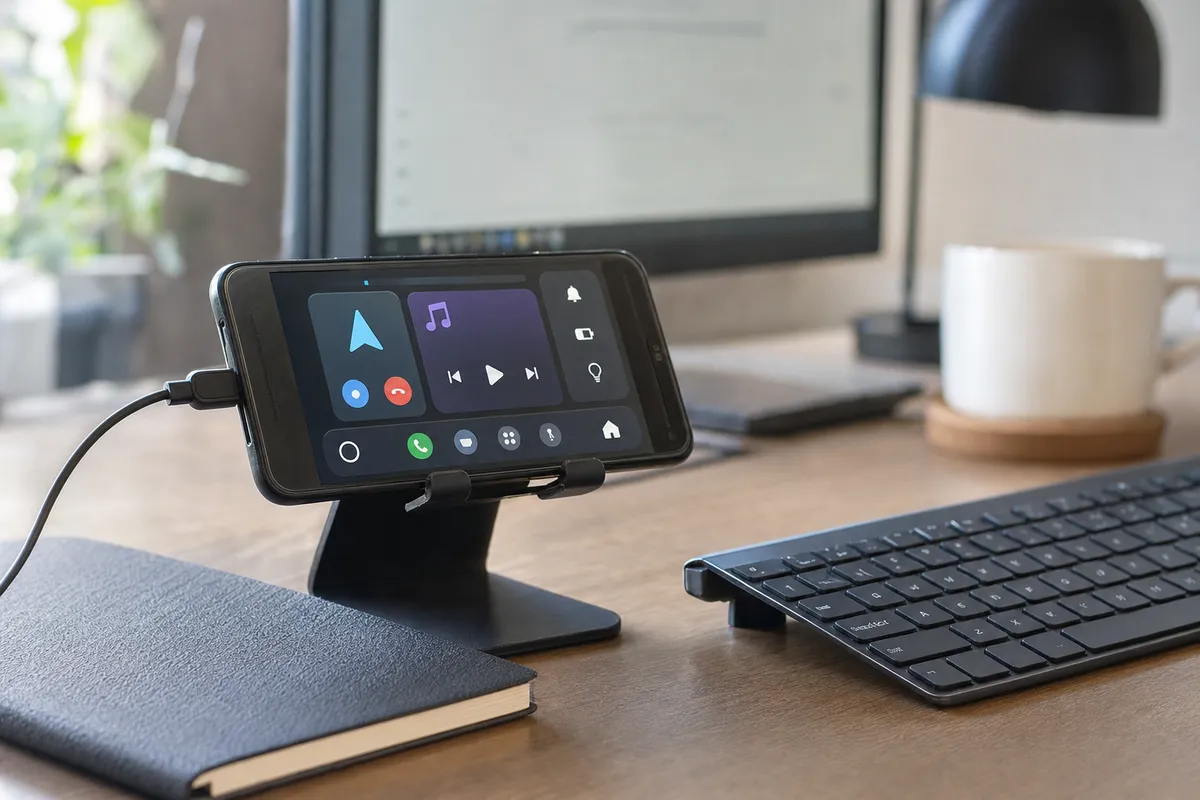
Per creare una dashboard da scrivania con Android Auto si parte da una cosa molto concreta: un vecchio telefono Android, un supporto stabile e un caricatore sempre collegato. Hrnjicevic racconta di aver sistemato il dispositivo su un piccolo stand, inclinato quel tanto che basta per leggerlo bene dalla postazione di lavoro. Una scelta pratica, prima ancora che estetica.
Il telefono recuperato non deve essere per forza recente. Basta che riesca ad aprire l’app scelta e a mantenere una connessione stabile. Ed è qui il vantaggio: molti hanno in casa uno smartphone dismesso, magari con una batteria ormai stanca, ma ancora perfettamente utilizzabile se resta attaccato alla corrente. Da oggetto dimenticato diventa così un display secondario per Android Auto. Piccolo, certo. Ma utile.
App, connessione Wi‑Fi Direct e impostazioni indispensabili
La parte decisiva riguarda l’app che permette al vecchio smartphone di comportarsi da ricevitore. Nel caso raccontato da How-To Geek, la scelta è stata Headunit Revived, alternativa a Headunit Reloaded, insieme all’app companion Wireless Helper installata sul telefono principale, un OnePlus 15. La procedura richiede un po’ di attenzione: su Headunit Revived va scelta la modalità Wireless Helper, mentre il collegamento va impostato su Wi‑Fi Direct (P2P).
Sul telefono principale, dentro Wireless Helper, bisogna selezionare Wi‑Fi Direct come metodo di connessione e inserire il nome del dispositivo su cui gira Headunit Revived, visibile nella schermata iniziale dell’app. Solo a quel punto si avvia Android Auto dal telefono principale e, sul dispositivo ricevente, si conferma l’opzione Wi‑Fi e poi il passaggio “To Android Auto”. “Il menu all’inizio può sembrare poco chiaro”, ha spiegato l’autore, raccontando di aver individuato l’errore solo quando si è accorto che il nome del dispositivo non era stato inserito.
Ci sono poi alcune regolazioni che rendono tutto più stabile nell’uso quotidiano. Meglio disattivare l’ottimizzazione batteria per l’app, così da evitare chiusure improvvise, e attivare nelle opzioni sviluppatore la funzione Stay Awake, se si vuole tenere lo schermo sempre pronto mentre il telefono è in carica. Può aiutare anche bloccare l’orientamento in orizzontale e cambiare il valore di densità pixel (DPI) dentro Headunit Revived: alzando leggermente il DPI, l’interfaccia tende ad aprire le app a schermo intero invece di dividere lo spazio con Google Maps, che su una scrivania serve a poco.
Musica, messaggi, chiamate e smart home: cosa si controlla davvero
Una volta configurato, il sistema diventa una piccola console laterale. La funzione più immediata è il controllo della musica su Spotify: si vede il brano in riproduzione, si cambia traccia, si mette in pausa senza passare dal telefono o dalla finestra aperta sul computer. Una comodità piccola, ma quando la si usa decine di volte al giorno si sente.
La parte più utile, però, riguarda messaggi e chiamate. Le notifiche si leggono con un’occhiata, le telefonate si possono avviare o accettare rapidamente, anche in vivavoce, e i comandi vocali riducono ancora i passaggi manuali. Non tutte le app si integrano allo stesso modo, e questo va tenuto presente. Ma quelle compatibili con Android Auto bastano già per coprire molte attività di tutti i giorni.
C’è poi il capitolo smart home, interessante per chi usa luci, prese o dispositivi connessi compatibili. Dal piccolo schermo si possono controllare alcune funzioni di casa senza aprire l’app dedicata sul telefono principale. Non sostituisce un tablet da parete né un hub più avanzato, ma per una postazione di lavoro ha senso: pochi comandi, sempre visibili, con un’interfaccia pulita. Un vecchio Android, in fondo, può ancora fare il suo lavoro. Solo lontano dall’auto.