Basta mettere mano ad alcune impostazioni che molti lasciano così come sono dal primo avvio del telefono. Il risultato? Meno notifiche perse, una inbox meno caotica e meno spazio occupato inutilmente. L’app di Google è su milioni di smartphone Android, ma spesso viene configurata una volta e poi dimenticata. Eppure, in pochi minuti, dal menu Impostazioni, si può adattare meglio alla posta di lavoro, a quella personale, alle newsletter e ai messaggi che non devono passare inosservati.
Notifiche Gmail: così i messaggi importanti non restano invisibili
La prima cosa da controllare sono le notifiche Gmail. Con le impostazioni standard, infatti, l’app può avvisare solo per le email che Google considera “ad alta priorità”. L’idea è ridurre il disturbo, ma non sempre il filtro ci prende: una conferma di pagamento, una comunicazione dell’amministratore di condominio o una mail di lavoro possono finire fuori dai radar. Per cambiare questa scelta bisogna aprire Gmail su Android, entrare in Impostazioni, selezionare il singolo account e poi Notifiche, scegliendo Tutte al posto di Alta priorità.
Chi usa più indirizzi sullo stesso telefono — personale, aziendale, magari uno per acquisti e registrazioni online — deve ripetere il passaggio per ogni account. Sempre da lì si può anche impostare un suono di notifica diverso per ogni casella. Sembra un dettaglio, ma aiuta: basta sentire il tono per capire se è arrivata una mail urgente o l’ennesima promozione. Meno controlli a vuoto, meno messaggi importanti persi.
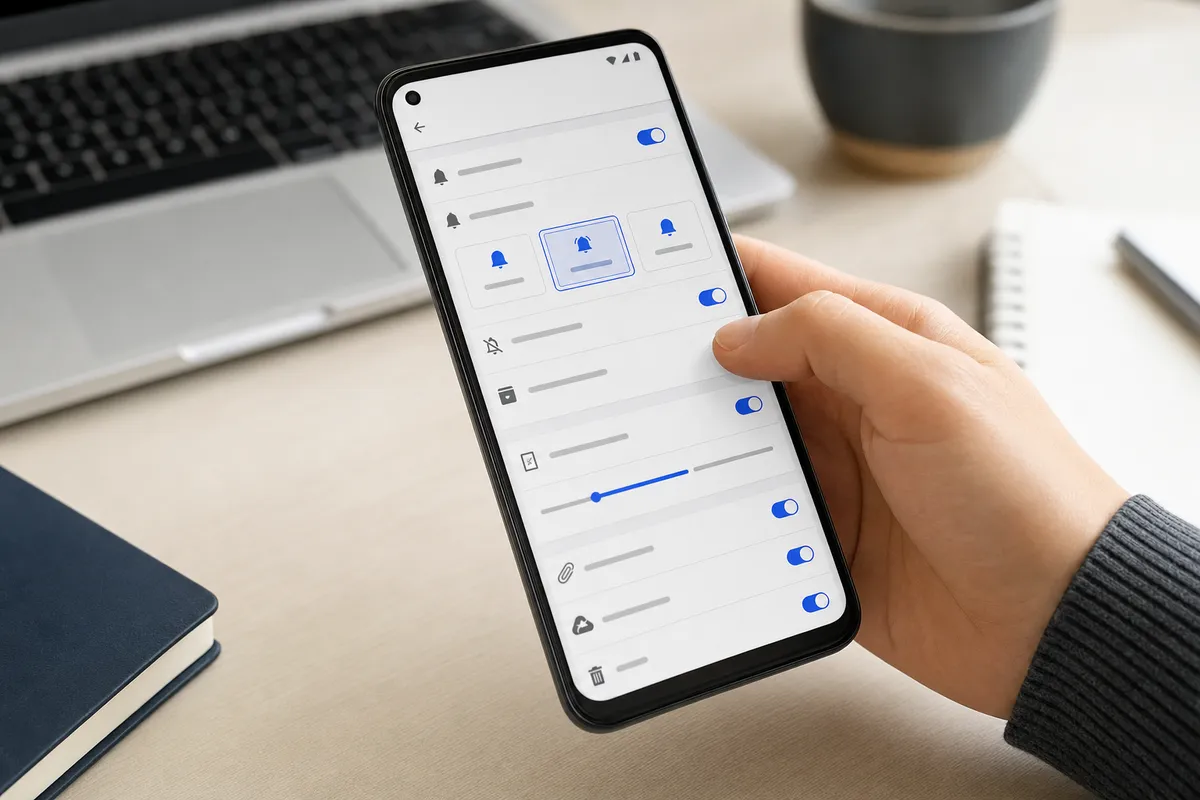
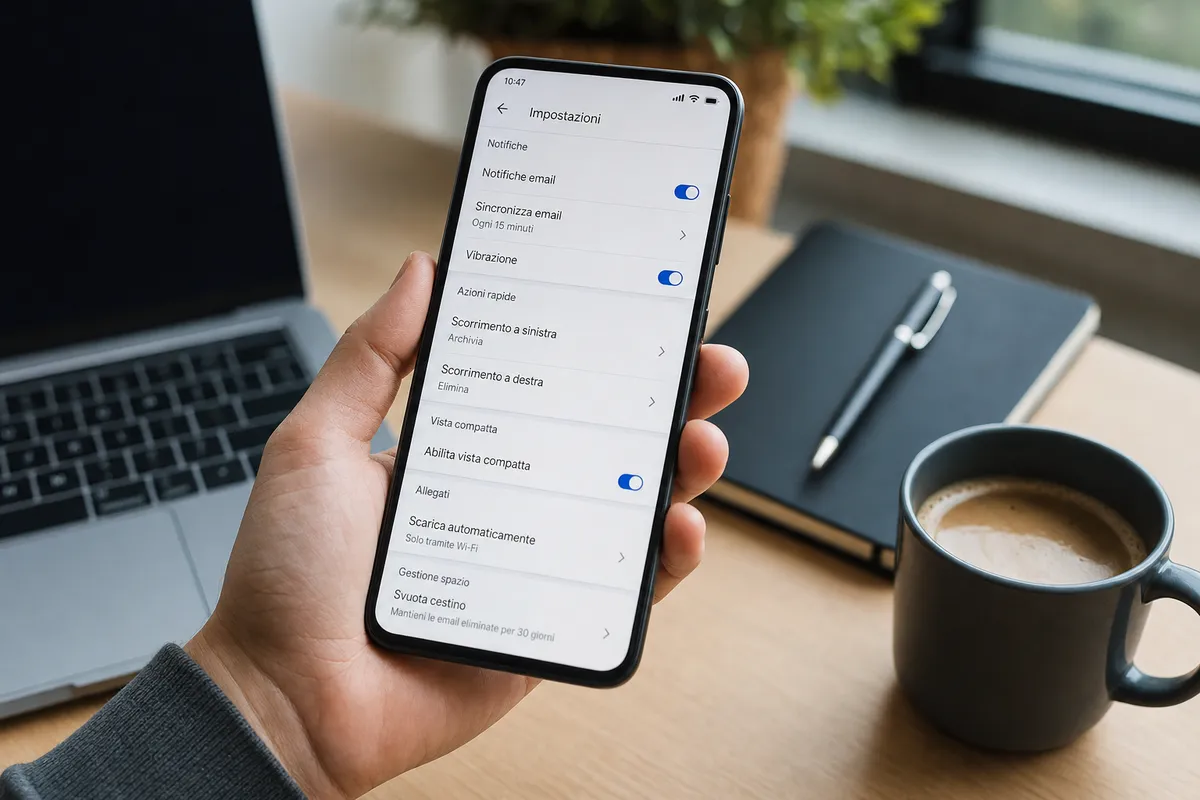
Un’altra modifica utile riguarda le gesture di scorrimento. La funzione c’è da tempo, ma spesso viene usata nella versione più semplice. Su molti telefoni, lo swipe verso destra e quello verso sinistra fanno la stessa cosa: archiviano il messaggio. Comodo, certo. Ma si può fare di meglio. Basta andare in Impostazioni > Impostazioni generali > Azioni di scorrimento e assegnare un comando diverso a ciascun movimento.
A quel punto Gmail diventa più rapido nell’uso quotidiano. Con uno swipe si può segnare un’email come letta o non letta, con l’altro posticipare un messaggio, eliminarlo o spostarlo in una cartella. Per chi riceve decine di email al giorno, la differenza si nota subito: meno tocchi, meno aperture inutili, meno tempo perso a sistemare la posta a fine giornata. È una regolazione piccola, quasi nascosta, ma cambia il ritmo con cui si usa l’app.
Inbox più leggibile: densità compatta e scheda Meet da togliere se non serve
La casella di posta Gmail può sembrare più piena del necessario anche per il modo in cui mostra le conversazioni. La visualizzazione standard include anteprime ampie, pulsanti rapidi e riferimenti agli allegati. Tutto utile, in certi casi. Ma su uno schermo piccolo può diventare ingombrante. Per vedere più messaggi in una sola schermata si può scegliere la modalità Compatta, da Impostazioni > Impostazioni generali > Densità elenco conversazioni.
Con questa scelta, l’inbox mostra soprattutto oggetto dell’email e una breve anteprima del testo. Si scorre meno e si capisce prima cosa merita attenzione. È una soluzione pratica per chi controlla la posta in metropolitana, tra una riunione e l’altra o appena sveglio, quando serve distinguere subito ciò che è urgente dal resto. Niente effetti speciali: solo più ordine e meno distrazioni.
C’è poi la scheda Google Meet, integrata nella barra in basso dell’app. Per chi fa spesso videochiamate può essere comoda. Per molti altri, invece, occupa spazio e basta. Si può togliere entrando in Impostazioni, scegliendo l’account interessato e disattivando l’opzione che mostra la scheda Meet per le videochiamate. Anche in questo caso, il passaggio va ripetuto per ogni account configurato. Pochi secondi, interfaccia più pulita.
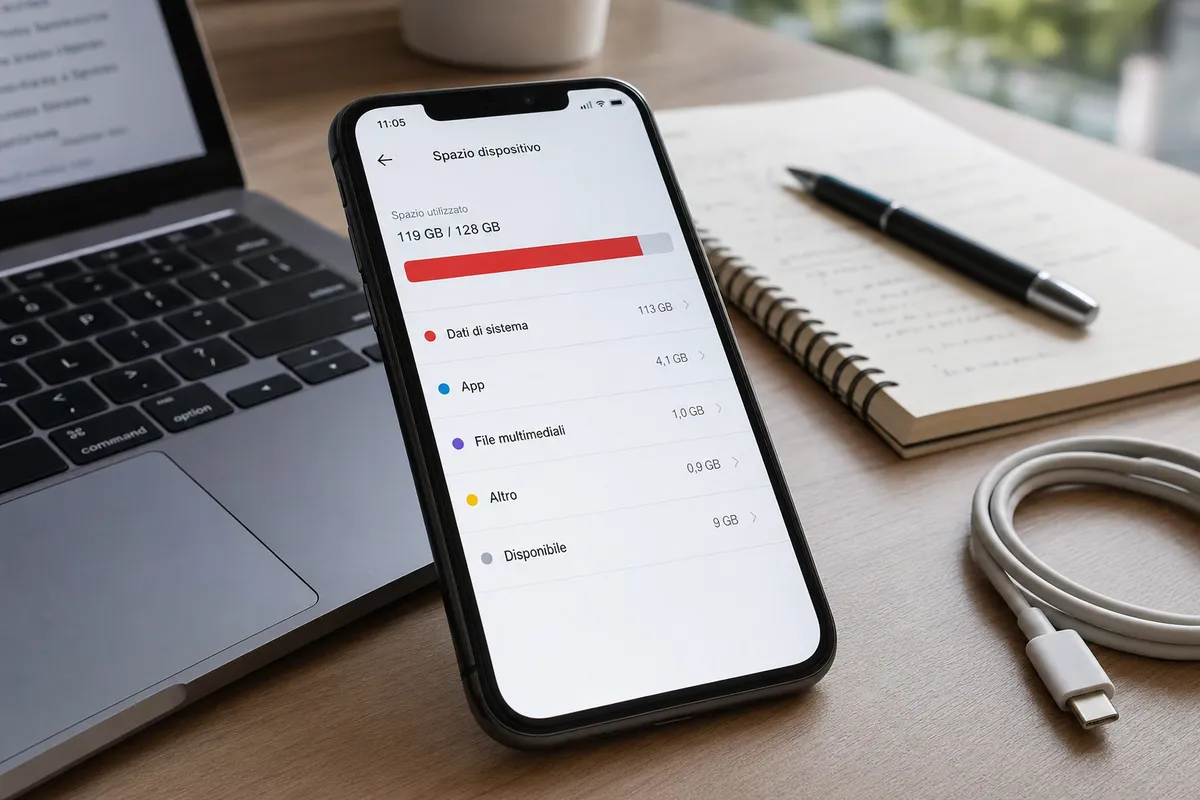
L’ultima impostazione riguarda gli allegati Gmail e la memoria del telefono, un problema frequente soprattutto sui dispositivi quasi pieni. Di norma, quando lo smartphone è collegato al Wi-Fi, Gmail può scaricare automaticamente gli allegati dei messaggi recenti, così da renderli disponibili anche offline. È utile per chi viaggia o lavora spesso senza una connessione stabile. Molto meno per chi riceve file pesanti e li apre di rado.
Per disattivare il download automatico degli allegati bisogna entrare in Impostazioni, selezionare l’account e togliere la spunta a Scarica allegati. Da quel momento i file verranno scaricati solo quando l’utente deciderà di aprirli. Una scelta semplice, ma efficace, soprattutto se nella posta arrivano preventivi in PDF, immagini, documenti condivisi e newsletter pesanti. Gmail non diventa un’altra app, certo. Diventa però più vicina all’uso reale: notifiche più affidabili, comandi più rapidi, inbox più chiara e meno memoria consumata senza motivo.