Non è una trovata complicata, né serve per forza comprare un modem 4G. Prima, però, conviene fare qualche controllo: copertura mobile, batteria, piano tariffario e sicurezza della rete.
Un telefono Android dismesso, anche se ormai non è più comodo per l’uso di tutti i giorni, può ancora fare bene un lavoro preciso: collegare i dispositivi di casa alla rete mobile 4G o 5G. In sostanza diventa un piccolo modem, pronto a entrare in funzione quando il router principale smette di funzionare per un guasto, un’interruzione del servizio o lavori sulla linea. Non serve un modello nuovissimo: molti Android degli ultimi anni hanno già il tethering Wi-Fi e quello via cavo.
Servono però una SIM attiva, un pacchetto dati adeguato e un telefono ancora in buone condizioni, con una batteria decente e compatibile con le bande dell’operatore scelto. Il vantaggio è evidente: il costo iniziale è quasi zero. Il telefono c’è già, va solo preparato. Meglio farlo prima del problema, non quando la connessione salta nel mezzo di una riunione. Una prova, una password segnata e pochi passaggi chiari possono risparmiare parecchi fastidi.
Perché uno smartphone dismesso può diventare una linea di emergenza
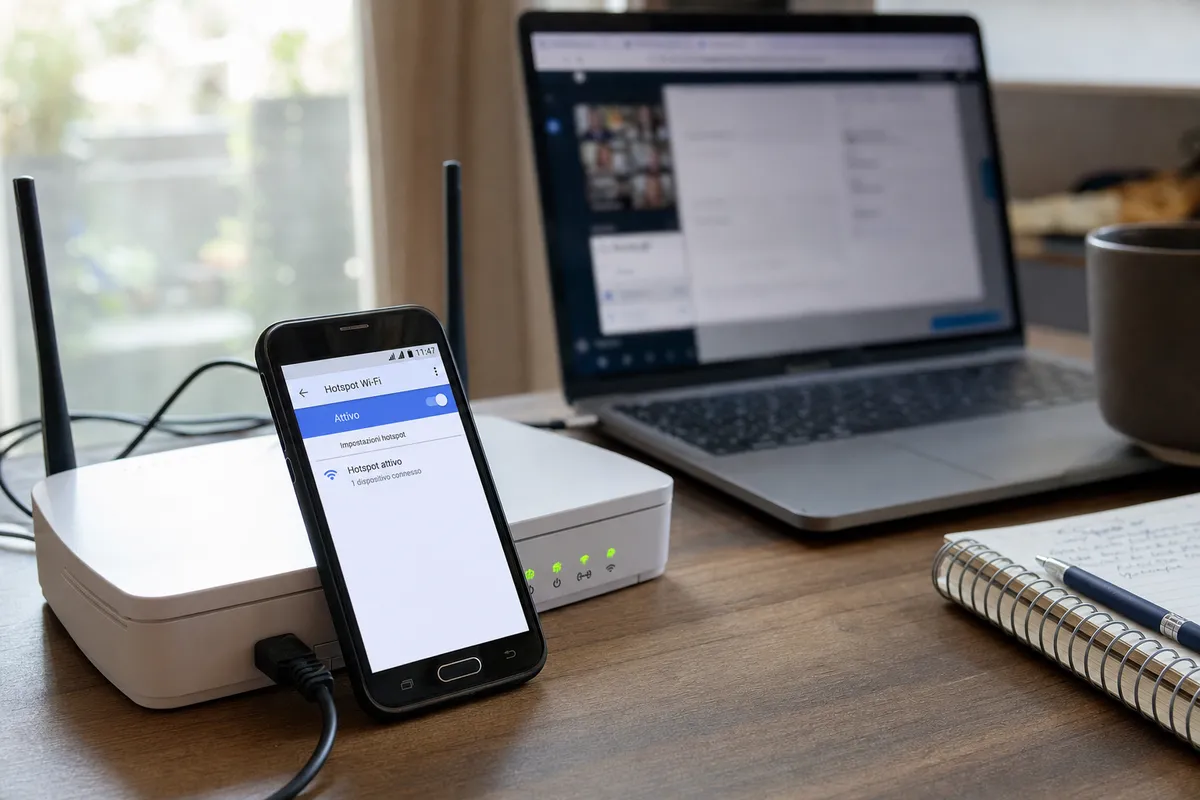
La strada più veloce è attivare l’hotspot mobile Android, una funzione presente nelle impostazioni di rete della maggior parte degli smartphone. Il percorso può cambiare un po’ da marca a marca, ma di solito si passa da Impostazioni, poi Rete e Internet, quindi Hotspot e tethering. Da lì si accende l’hotspot Wi-Fi, si sceglie il nome della rete e si imposta una password. A quel punto computer, tablet, smart TV e altri dispositivi si collegano come farebbero con il normale Wi-Fi di casa.
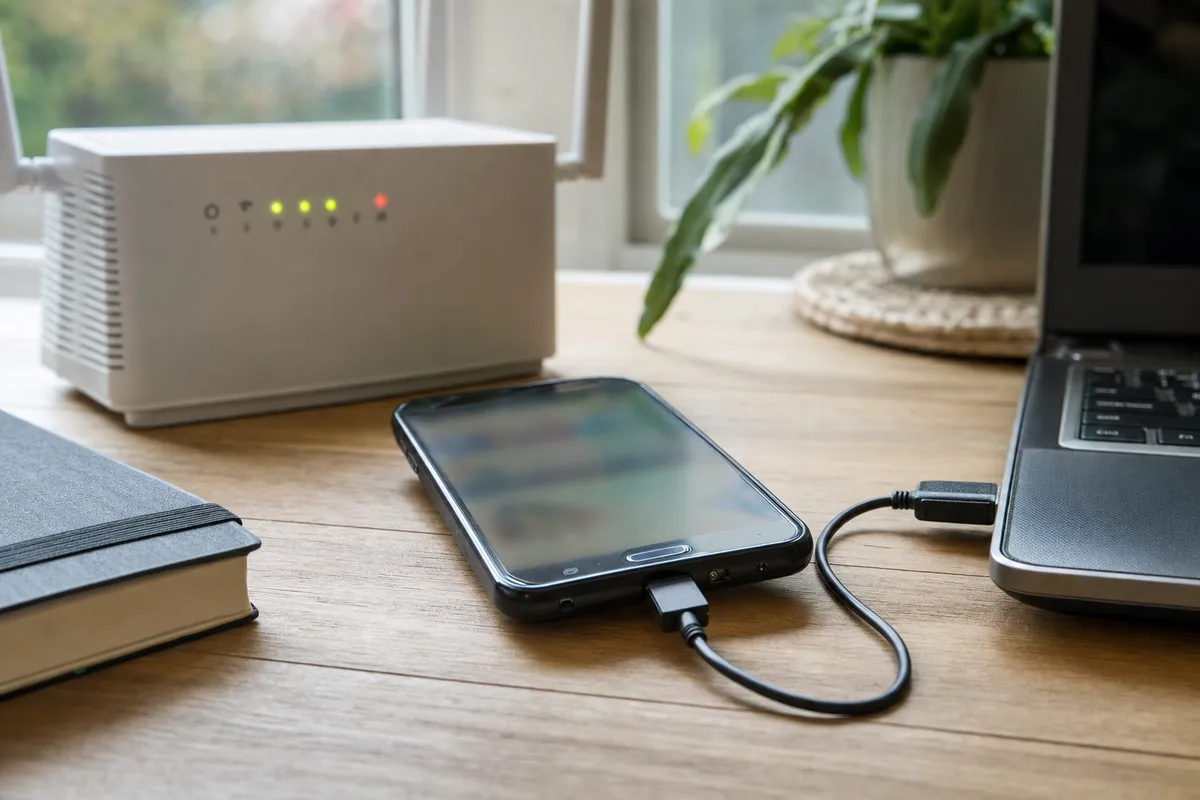
Perché uno smartphone dismesso può diventare una linea di emergenza-Melablog.it
È la soluzione da usare quando la linea cade alle 9 del mattino, magari prima di una videochiamata o durante una lezione online. Conta molto, però, dove si mette il telefono: vicino a una finestra o in una zona con segnale mobile più stabile può funzionare decisamente meglio. Vale la pena fare una prova stanza per stanza. E attenzione alla password: niente nomi di famiglia o sequenze facili. Una password Wi-Fi robusta, con lettere, numeri e simboli, aiuta a evitare accessi indesiderati e consumo inutile di traffico dati.
Tethering USB e router compatibili: come rendere stabile il backup
Se la connessione di riserva deve reggere per qualche ora, il tethering USB può essere più affidabile dell’hotspot Wi-Fi. Basta collegare lo smartphone al computer con un cavo, attivare l’opzione nelle impostazioni Android e usare la connessione mobile direttamente via USB. Così il telefono si ricarica mentre lavora e non deve condividere il segnale via radio con altri dispositivi. È una buona soluzione per un portatile o per una postazione fissa: meno interferenze, meno consumo della batteria, più ordine.
Chi lavora da casa può tenerla pronta come piano B, con cavo a portata di mano, telefono carico e SIM dati sufficiente. C’è poi una possibilità più avanzata: collegare il vecchio Android a un router compatibile con tethering USB o con supporto a modem mobili. Alcuni router, soprattutto quelli pensati per piccole aziende o utenti più esperti, permettono di usare lo smartphone come linea di backup. Quando fibra o Adsl non rispondono, il traffico passa sulla rete mobile.
Non tutti i modelli lo consentono: nel manuale o nella scheda tecnica bisogna cercare voci come “USB tethering”, “failover”, “WAN backup” o “mobile backup”. Se il router è compatibile, la casa continua a usare la stessa rete Wi-Fi di sempre. Cambia solo, dietro le quinte, la sorgente della connessione.
Limiti, costi e sicurezza: cosa verificare prima di affidarsi al vecchio Android
Il primo punto da controllare è il piano dati della SIM. Molte offerte mobili includono decine o centinaia di gigabyte, ma non tutte sono pensate per sostituire una linea fissa. Alcuni operatori prevedono soglie, rallentamenti o regole specifiche per l’uso in hotspot: meglio verificare contratto o app ufficiale prima di lasciare collegata tutta la casa per giorni. Occhio anche ai consumi nascosti. Computer e console, appena vedono una rete Wi-Fi, possono scaricare aggiornamenti pesanti.
Lo stesso vale per backup cloud, foto, video e sistemi operativi. Una buona precauzione è impostare la connessione come rete a consumo su Windows, macOS o Android, così da frenare download automatici e sincronizzazioni non urgenti. C’è poi la batteria: un vecchio smartphone usato come hotspot può scaldare, soprattutto se resta sotto carica e serve più dispositivi.
Meglio tenerlo su una superficie libera, lontano da cuscini, coperte e sole diretto. Se diventa troppo caldo, va spento per qualche minuto. Infine, la sicurezza. Anche se non viene più usato per app bancarie o messaggi personali, il telefono dovrebbe essere il più possibile aggiornato e pulito: app inutili rimosse, servizi superflui disattivati e rete protetta con crittografia WPA2 o WPA3, se disponibile. Così il vecchio Android smette di essere un telefono dimenticato nel cassetto e diventa una piccola assicurazione contro i blackout della connessione di casa.