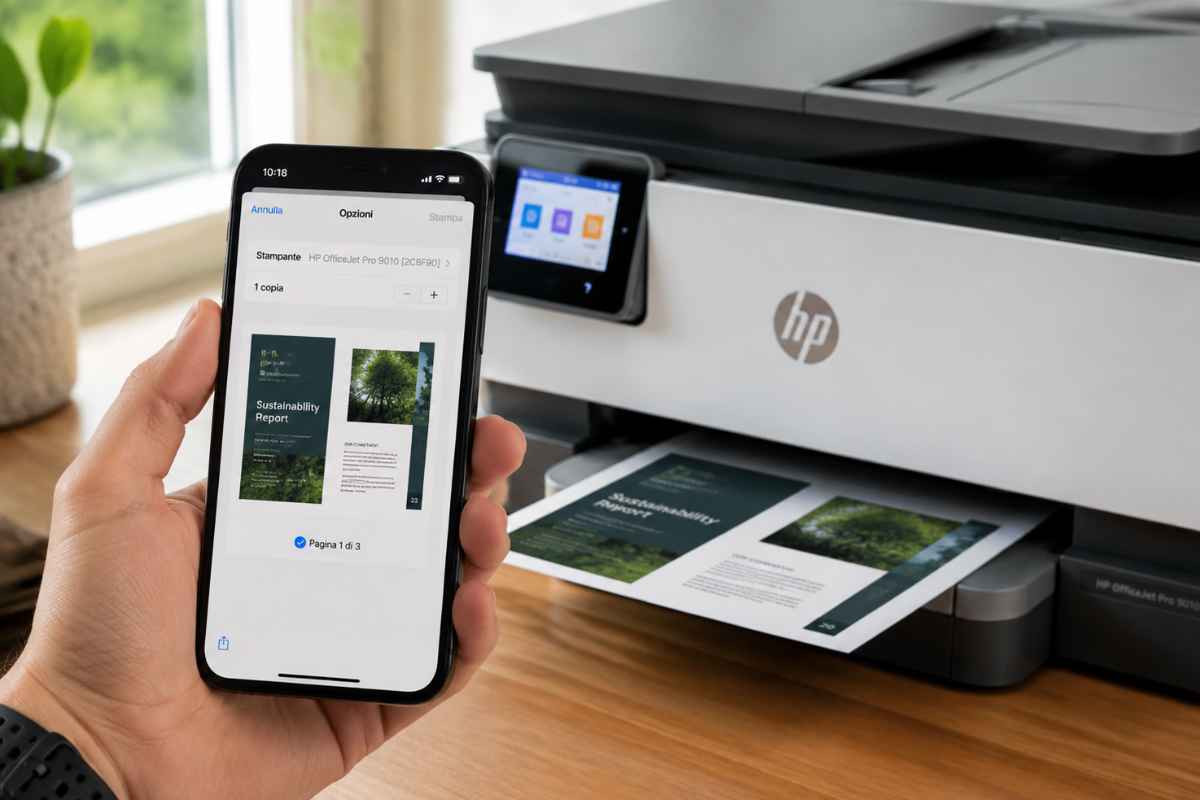
Il presupposto è uno solo, e vale la pena verificarlo subito: la stampante deve supportare la stampa mobile ed essere collegata alla stessa rete Wi-Fi del telefono. I modelli usciti negli ultimi anni lo sono quasi sempre, anche se le procedure di abbinamento cambiano da marca a marca e a volte richiedono qualche tentativo.
Una volta soddisfatta questa condizione, il computer smette di essere indispensabile per stampare una mail, una bolletta o una foto.
Come stampare direttamente da iPhone
Su iPhone la strada più semplice si chiama AirPrint, la tecnologia integrata da Apple che non richiede alcuna app aggiuntiva. Si apre il documento, la foto o la pagina web, si tocca il pulsante di condivisione, si sceglie Stampa e si seleziona la stampante compatibile, indicando numero di copie e altre opzioni. Se la stampante non compare nell’elenco, nella maggior parte dei casi basta controllare che sia accesa e sulla stessa rete, oppure riavviare insieme stampante e router per farla riapparire senza ulteriori interventi.
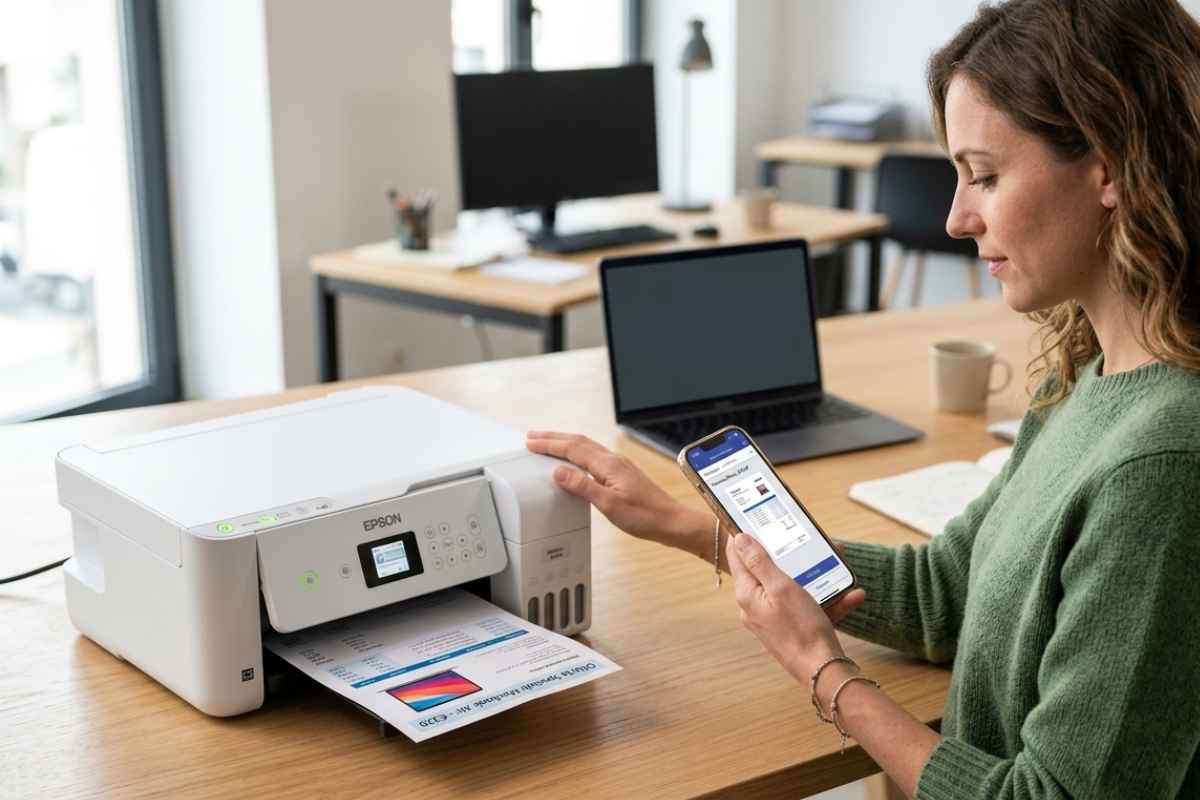
Come stampare direttamente da iPhone-melablog.it
Su Android il percorso può essere un po’ più tortuoso. Il servizio di stampa predefinito riesce spesso a rilevare da solo le stampanti collegate alla rete, ma quando questo non accade conviene installare l’app ufficiale del produttore oppure cercare nei menu la connessione Wi-Fi Direct, generalmente semplice da usare. Diverse stampanti, in alternativa, si appoggiano allo standard Mopria, che svolge un ruolo simile ad AirPrint nel mondo Android. Sparito da anni Google Cloud Print, che fino al 2019 gestiva la stampa dal cloud, sono queste le soluzioni che ne hanno preso il posto.
Anche la scansione non richiede più un dispositivo dedicato, e qui la differenza con il passato è netta. L’iPhone digitalizza un foglio direttamente dall’app File o Note: si seleziona la funzione di scansione, il telefono riconosce i bordi della pagina, raddrizza l’immagine e salva un PDF ordinato. Su Android la stessa operazione vive dentro Google Drive, alla voce Scansiona, con possibilità di ritagliare e correggere il risultato. L’app del produttore conserva un senso solo per le operazioni più raffinate, come scansionare dal piano della stampante, scegliere una risoluzione precisa, controllare i livelli d’inchiostro o pulire le testine.
La regola pratica, allora, è partire dal modo più semplice e complicarsi la vita solo se necessario: stessa rete, pulsante di condivisione, opzione Stampa o Scansiona. Vale la pena ricordare che AirPrint non è una prerogativa dell’iPhone, ma funziona allo stesso modo da iPad e da Mac, così come la scansione documenti è disponibile anche su tablet Apple, utile quando si ha bisogno di uno schermo più grande per controllare il risultato.
Per gli usi che contano davvero nella quotidianità italiana — caricare un referto sul fascicolo sanitario elettronico, allegare una ricevuta a una pratica, inviare un modulo firmato alla pubblica amministrazione o spedire un PDF via email — la fotocamera trasformata in scanner è più che sufficiente, e rende superfluo accendere il computer per un’operazione di pochi secondi. Prima di affidarsi del tutto allo smartphone, in ogni caso, conviene verificare sul sito del produttore se il proprio modello rientra fra quelli compatibili con la stampa mobile, così da evitare sorprese al momento del bisogno.