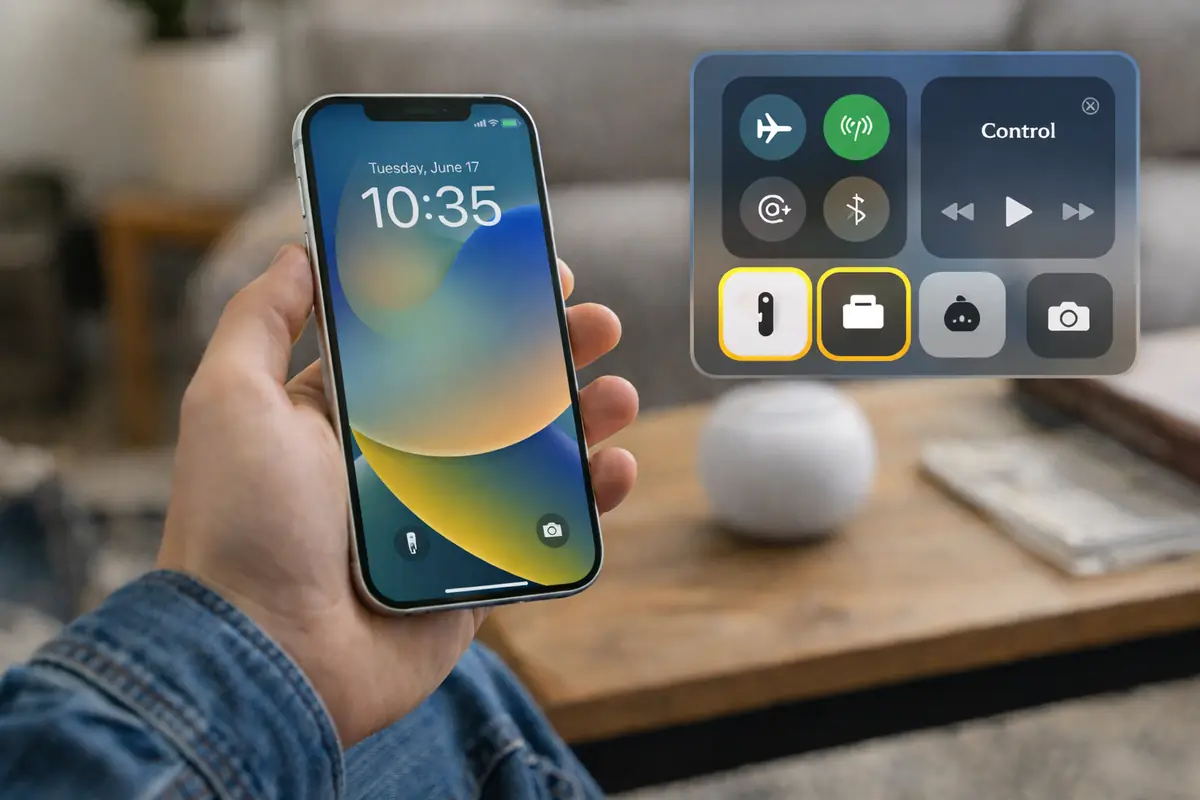
Con iOS 18 anche una delle parti più rigide dell’iPhone è diventata personalizzabile, perché i due pulsanti fissi della schermata di blocco possono essere sostituiti con scorciatoie più adatte alle proprie abitudini quotidiane.
Per anni la schermata di blocco dell’iPhone è rimasta quasi immutabile, con le icone della torcia e della fotocamera sempre nello stesso posto. Era una scelta semplice e riconoscibile, ma anche molto limitata. Con iOS 18 Apple ha cambiato approccio e ha aperto la porta a una personalizzazione che, pur sembrando piccola, incide molto sull’uso reale del telefono.
Ora quei due pulsanti possono essere sostituiti con altri comandi, in base a ciò che serve davvero durante la giornata. Non si parla solo di comodità estetica, ma di accesso più rapido a strumenti utili senza dover sbloccare il dispositivo e cercare un’app nella schermata Home. È una modifica che può tornare particolarmente utile a chi usa spesso alcune funzioni specifiche, oppure vuole adattare il telefono a momenti diversi della giornata.
La schermata di blocco diventa più personale
La novità permette di scegliere comandi alternativi a quelli tradizionali, attingendo a una selezione molto più ampia rispetto al passato. In pratica, molte delle azioni che si possono aggiungere al Centro di Controllo possono finire anche nella schermata di blocco. Questo rende l’iPhone più flessibile e meno legato a una configurazione uguale per tutti.
Il vantaggio vero è che la scelta può essere legata anche ai diversi contesti d’uso. Chi usa le modalità Focus, per esempio, può impostare schermate differenti con pulsanti diversi. Di notte può avere senso inserire una scorciatoia per la sveglia, mentre in viaggio possono essere più comodi Traduci, Wallet o la modalità aereo. In auto, invece, possono tornare utili collegamenti rapidi a musica, podcast o altri strumenti usati spesso durante gli spostamenti.
Come cambiare i pulsanti dell’iPhone
La procedura è semplice e richiede pochi secondi. Dopo aver sbloccato l’iPhone, basta tornare alla schermata di blocco, tenere premuto in un punto vuoto e toccare la voce per la personalizzazione. A quel punto si possono rimuovere i pulsanti attuali e sostituirli con altri comandi disponibili.
Dopo aver eliminato una delle due icone predefinite, compare il simbolo per aggiungere una nuova funzione. Da lì si apre un pannello con le opzioni disponibili, che possono variare anche in base alle app installate sul telefono. Tra le possibilità ci sono collegamenti diretti ad azioni rapide, controlli di sistema e persino scorciatoie costruite con l’app Comandi.
Questo significa che la schermata di blocco può diventare una sorta di accesso rapido personale, costruito sulle abitudini reali di chi usa il telefono ogni giorno. Non serve stravolgere tutto: bastano un paio di scelte sensate per rendere il dispositivo più immediato.
Torcia e fotocamera non spariscono davvero
Chi teme di perdere l’accesso veloce a fotocamera e torcia può stare tranquillo. Anche rimuovendo quei pulsanti dalla schermata di blocco, Apple lascia comunque altri modi rapidi per usare queste funzioni. La fotocamera, per esempio, può ancora essere aperta con il classico gesto laterale sulla schermata di blocco. Su alcuni modelli più recenti ci sono poi controlli dedicati che mantengono questa operazione immediata.
Vale un discorso simile anche per la torcia, che può restare facilmente raggiungibile attraverso altri strumenti del sistema. In alcuni casi entra in gioco anche il tasto Azione, presente sui modelli compatibili, che può essere configurato proprio per richiamare una di queste funzioni.
Il risultato è che la personalizzazione non obbliga a rinunciare alle scorciatoie più classiche, ma permette di liberare spazio per comandi più vicini alle proprie esigenze. Ed è proprio qui che questa piccola novità diventa interessante: l’iPhone resta semplice da usare, ma guadagna una dose di flessibilità che fino a poco tempo fa sembrava improbabile in una zona così rigida del sistema.