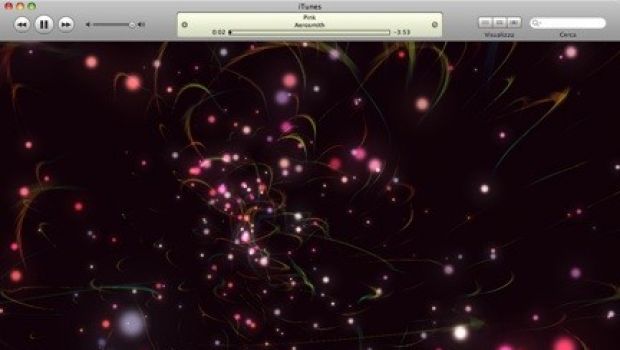
Nella chiassosa euforia dettata da novità ben più sostanziose come la modalità Genius, è passato un po’ inosservato quel piccolo cambiamento vaticinato da Kevin Rose: il nuovo effetto visivo integrato in iTunes 8.
Per quanti desiderassero controllarne il comportamento fin nei minimi dettagli, ecco la lista dei comandi che è possibile impartire attraverso la tastiera:
- ?: abilita e disabilita la schermata di aiuto
- M: modifica la modalità di visualizzazione
- P: modifica la gamma
- I: visualizza le informazioni sulla traccia in esecuzione
- C: alterna il ciclo automatico
- F: alterna la modalità di blocco
- N: alterna la Modalità Nebulosa
- L: attiva o disattiva il movimento della camera
Per entrare nell’effetto visivo e uscirne è sufficiente il comando mela+t (o command+t, per i puristi). Gli aficionados dei vecchi effetti visivi, invece, possono reimpostarli seguendo il menu Vista, Effetti Visivi, ed abilitando Effetti Visivi iTunes Classic.