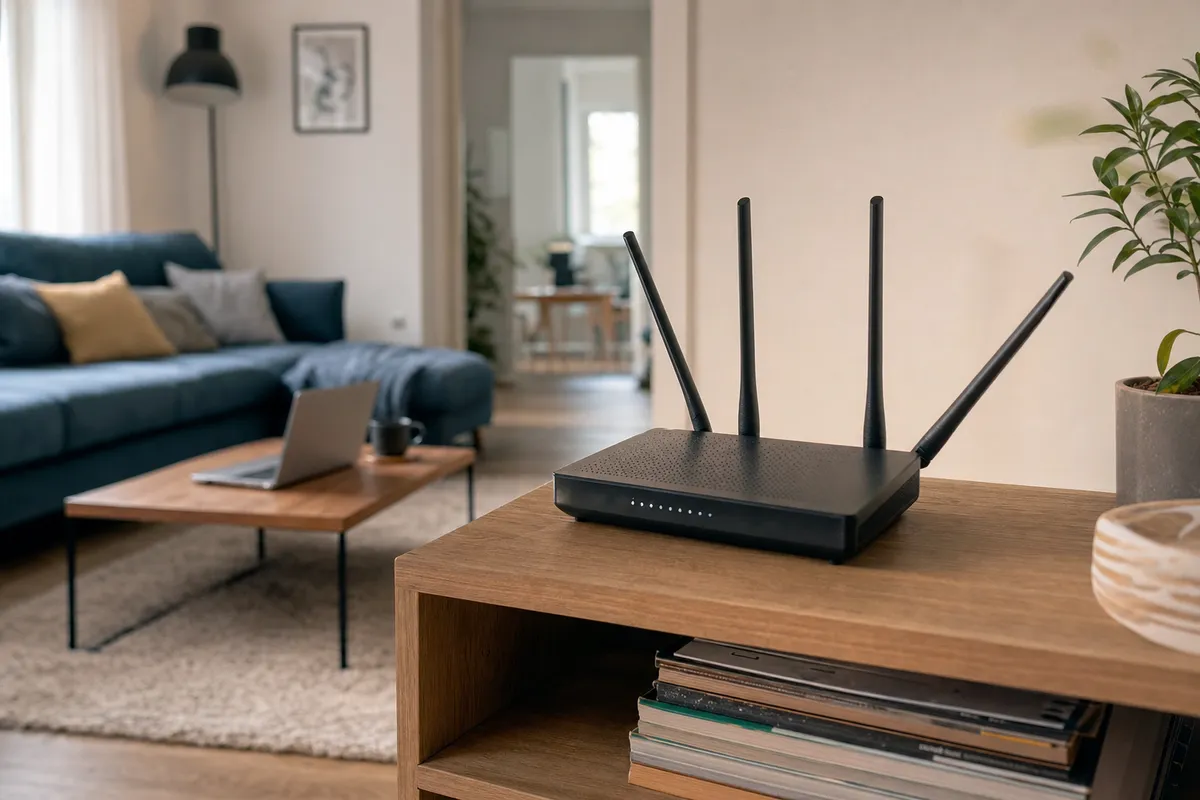
La maggior parte dei router domestici monta antenne omnidirezionali, pensate per diffondere il segnale in più direzioni. Ma il funzionamento è meno scontato di quanto sembri. Il segnale non esce con più forza dalla punta dell’antenna: si allarga soprattutto in modo perpendicolare rispetto al suo asse. Tradotto: una antenna verticale spinge il segnale Wi-Fi soprattutto in orizzontale, e quindi copre meglio il piano in cui si trova il router.
Ecco perché, in molti appartamenti, lasciare tutte le antenne dritte verso l’alto resta spesso la scelta migliore. Diverso il discorso per una antenna orizzontale: in quel caso una parte maggiore del segnale va verso l’alto e verso il basso. Può servire, almeno in parte, se la connessione deve arrivare anche al piano sopra o sotto. Non è un trucco, né una soluzione miracolosa. È semplicemente il modo in cui il segnale si distribuisce nello spazio.
Come posizionare correttamente le antenne del router
Poi c’è la questione della frequenza Wi-Fi. Le reti a 2,4 GHz arrivano in genere più lontano e superano meglio muri e ostacoli, anche se sono meno veloci. Quelle a 5 GHz corrono di più, ma patiscono maggiormente distanza e pareti. Nei router più recenti, la banda a 6 GHz dei sistemi tri-band e Wi-Fi 6E o Wi-Fi 7 può offrire prestazioni alte e meno interferenze, ma percorre meno strada e fatica di più ad attraversare muri spessi.
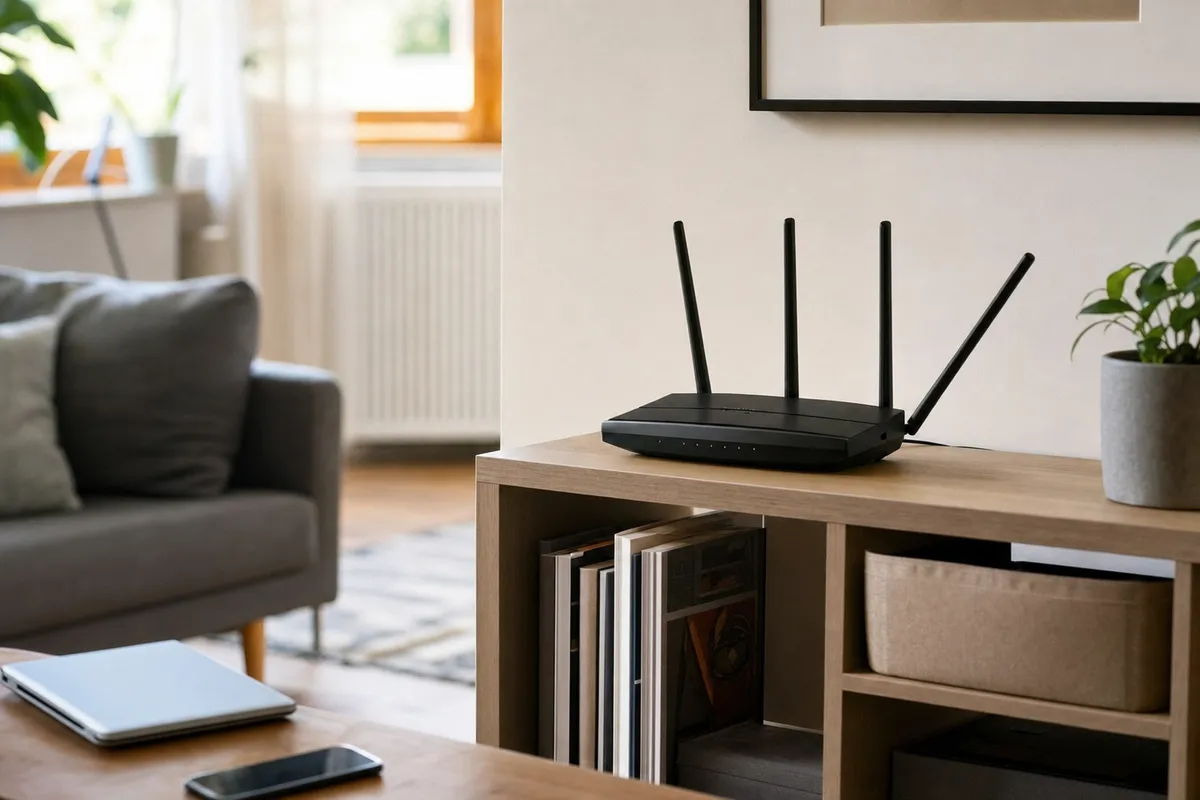
In un appartamento su un solo piano, la soluzione più semplice è spesso anche la più efficace: tenere tutte le antenne del router in verticale. Così il segnale si allarga in orizzontale e raggiunge meglio soggiorno, camere, cucina e corridoi. È il caso classico di molte abitazioni in città, dove il problema non è coprire più livelli, ma arrivare senza cali dietro una parete o nello studio in fondo al corridoio.
In una casa su più piani, invece, lasciare tutte le antenne dritte può non bastare. Alcune zone rischiano di restare scoperte. In questi casi conviene inclinare almeno un’antenna, spesso intorno ai 30 gradi, per mandare una parte del segnale anche in verticale. “Bisogna provare, stanza per stanza”, dicono spesso i tecnici quando mettono mano alle reti domestiche. Una regola buona per tutti non esiste: contano materiali, scale interne, muri e disposizione delle stanze.
Se il router ha due, tre o quattro antenne, il metodo migliore resta quello dei tentativi ragionati: alcune dritte, una inclinata, magari un’altra orientata diversamente se il segnale deve raggiungere una mansarda o una taverna. L’obiettivo non è avere un router “ordinato” da vedere, ma ridurre i punti senza segnale. Spesso bastano pochi minuti, uno smartphone in mano e un test di velocità in ogni stanza per capire se il cambio ha funzionato davvero.
Router nel posto sbagliato? Così nascono le zone morte
L’orientamento delle antenne aiuta, ma serve a poco se il router Wi-Fi è messo nel punto peggiore della casa. La prima regola è scegliere una posizione centrale. Sistemarlo vicino a un muro esterno, dietro la porta d’ingresso o in un angolo del salotto significa mandare parte del segnale fuori dall’abitazione. Meglio un punto più interno e libero, anche se non sempre è il più comodo per prese e cavi.
Secondo le indicazioni riportate nella guida, il router dovrebbe stare a circa 30-45 centimetri dal pavimento. È un’altezza che permette al segnale di allinearsi meglio con molti dispositivi usati ogni giorno, dal portatile alla smart TV. Nelle case italiane, però, il router finisce spesso dove arriva la presa telefonica o la fibra: su un mobile basso all’ingresso, su una mensola piena di oggetti, dentro un vano tecnico. Eppure anche spostarlo di un metro, lontano da ostacoli vicini, può migliorare la copertura.
Meglio evitare, quando possibile, armadi chiusi, nicchie, cassetti e il retro di mobili pesanti. Il segnale wireless ha bisogno di spazio per diffondersi. Se parte già “soffocato”, arriverà più debole nelle stanze lontane. Solo dopo aver sistemato posizione e antenne ha senso pensare a soluzioni più costose, come un ripetitore, un sistema mesh o un nuovo router Wi-Fi 7.
Interferenze in casa: cosa tenere lontano dal Wi-Fi
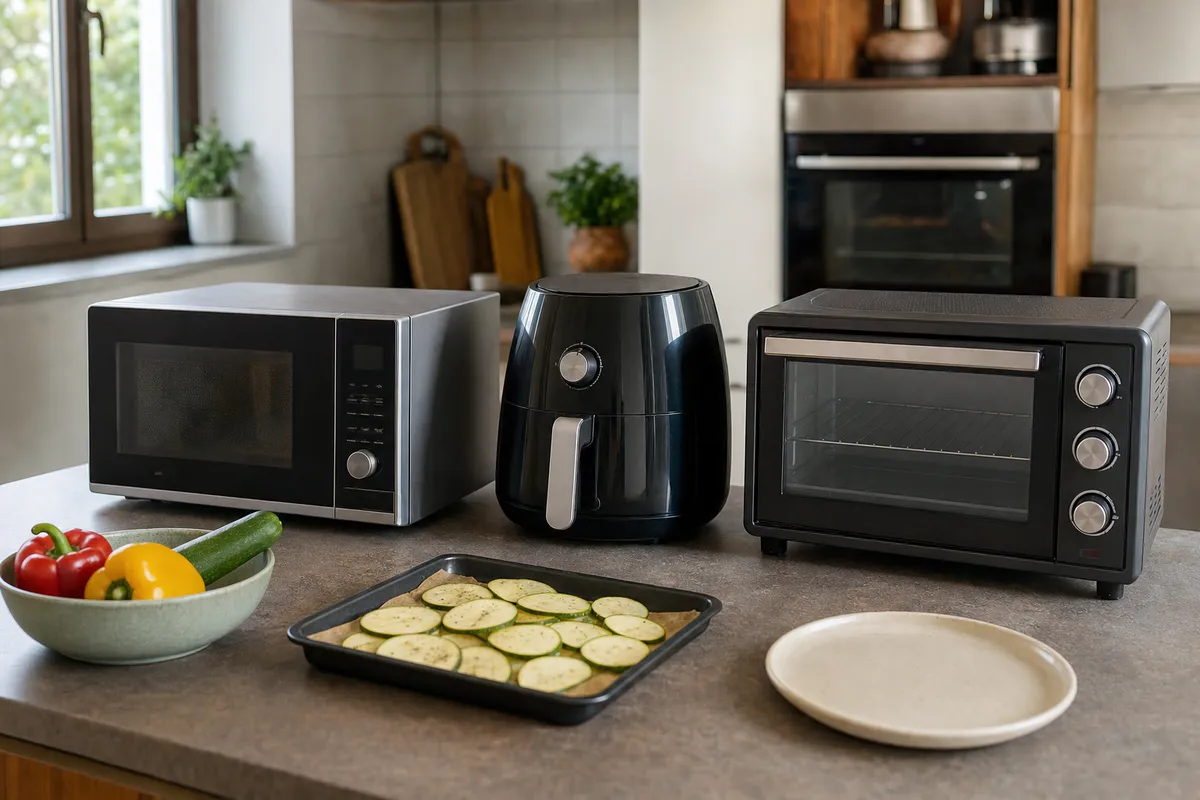
In casa ci sono diversi oggetti che possono disturbare il segnale Wi-Fi, anche dove non ce lo si aspetta. I forni a microonde, per esempio, possono creare problemi soprattutto sulla banda a 2,4 GHz. Anche dispositivi Bluetooth, basi cordless, oggetti metallici e pareti in cemento armato possono peggiorare la qualità della connessione. Persino un acquario, con tutta quella massa d’acqua tra router e dispositivo, può attenuare il segnale più di quanto si pensi.
La regola pratica è semplice: tenere il router lontano da grandi superfici metalliche, elettrodomestici e muri molto spessi. Non sempre si può piazzarlo al centro del soggiorno, certo, né trasformare casa in un laboratorio. Però qualche accorgimento è alla portata di tutti: tirarlo fuori da uno scaffale chiuso, allontanarlo dal microonde, regolare meglio una o due antenne.
Prima di chiamare l’assistenza o dare la colpa al gestore della linea, conviene fare una prova semplice: cambiare posizione del router, sistemare le antenne Wi-Fi e controllare la copertura nelle stanze più critiche. Non costa nulla, richiede pochi minuti e, in molti casi, basta per avere una connessione più stabile senza comprare nulla.