Rimanere senza connessione oggi significa restare tagliati fuori da tutto: lavoro, messaggi, mappe, pagamenti.
E non sempre i dati mobili bastano, tra segnale debole e traffico limitato. Il Wi-Fi resta la soluzione più stabile, più veloce e spesso anche più conveniente per la batteria dello smartphone. Ma cosa succede quando serve collegarsi e la password non c’è?
La scena è comune: sei a casa di amici, in ufficio o in un B&B e nessuno ricorda la chiave di accesso. In realtà, oggi esistono diversi modi per connettersi a una rete Wi-Fi senza digitare manualmente la password. Alcuni sono immediati, altri meno noti ma altrettanto efficaci.
La maggior parte dei modem moderni ha già una soluzione pronta. Sotto il router, o su un’etichetta laterale, è spesso stampato un codice QR che contiene tutte le informazioni della rete: nome e password.
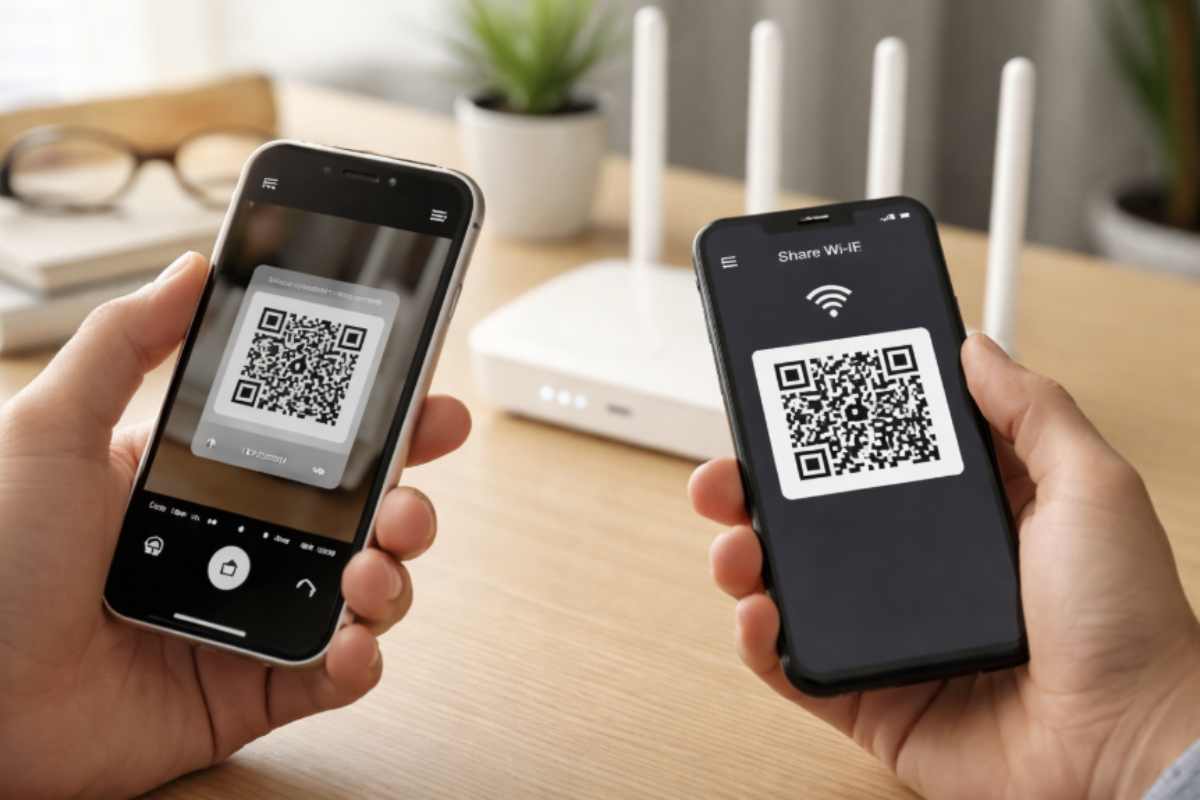
Basta aprire la fotocamera del telefono, inquadrare il codice e confermare la connessione. In pochi secondi si è online, senza digitare nulla. È il sistema più veloce in assoluto, ma ha un limite concreto: funziona solo se la password non è stata modificata dopo l’installazione.
E qui nasce il primo problema reale. Sempre più utenti cambiano le credenziali per sicurezza, rendendo quel QR inutilizzabile.
La condivisione da un altro smartphone: la scorciatoia più usata
Quando qualcuno è già connesso, la soluzione più pratica passa direttamente dal suo telefono. Sui dispositivi Android, ad esempio, basta entrare nelle impostazioni Wi-Fi, selezionare la rete e toccare “Condividi”. In quel momento viene generato un nuovo codice QR, aggiornato e funzionante. Chi deve collegarsi lo scansiona e il gioco è fatto.
È un sistema che negli ultimi anni è diventato sempre più diffuso perché elimina completamente il problema delle password lunghe, complicate e spesso annotate su fogli volanti o dimenticate. Nella vita quotidiana è probabilmente il metodo più utilizzato: veloce, immediato, senza passaggi tecnici.
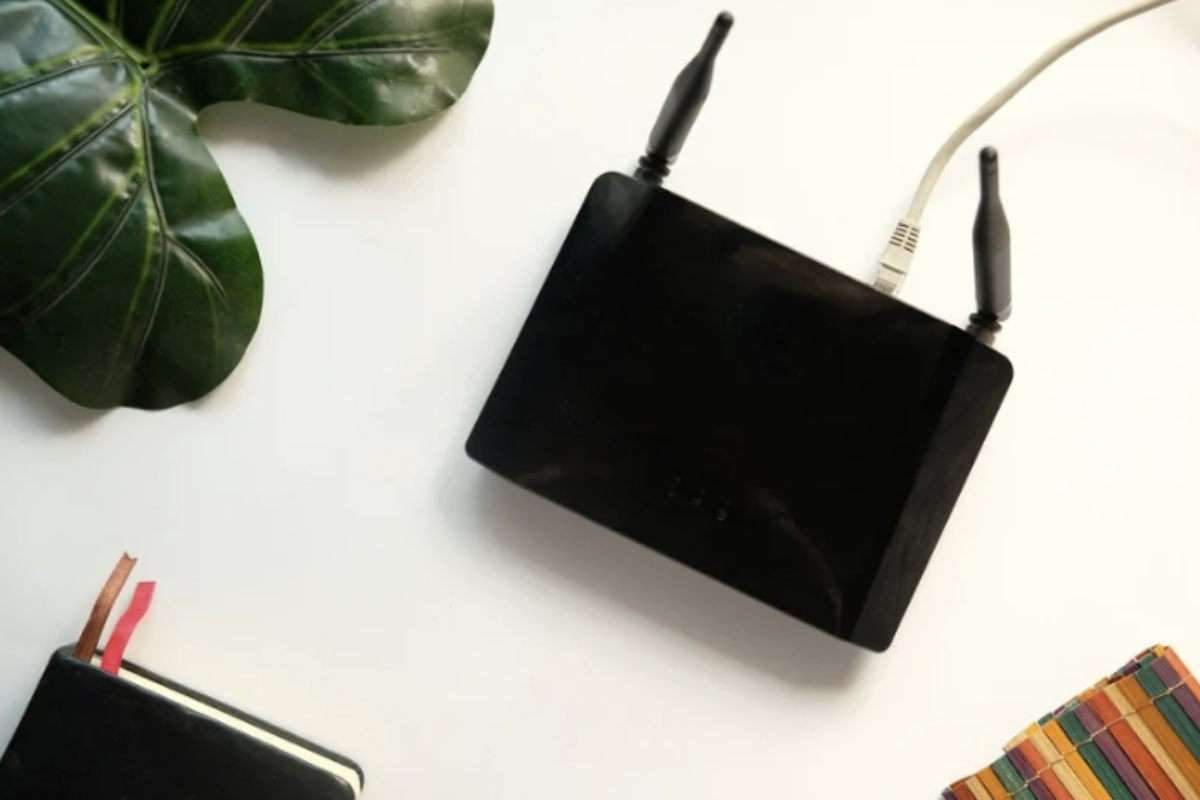
Il pulsante WPS: utile ma da conoscere bene (www.melablog.it)
C’è poi un’altra strada, meno conosciuta ma ancora presente su molti router: il WPS (Wi-Fi Protected Setup). Funziona così: si attiva la funzione dalle impostazioni del telefono e poi si preme il pulsante WPS sul modem. I due dispositivi si riconoscono e si collegano automaticamente, senza password.
Sembra la soluzione perfetta, ma va usata con attenzione. Il WPS è stato negli anni criticato per alcune vulnerabilità di sicurezza, tanto che molti produttori lo stanno progressivamente disattivando o limitando. Tradotto nella pratica: può essere comodo in casa, ma è meglio evitare di utilizzarlo su reti pubbliche o poco controllate.
Perché queste soluzioni stanno diventando la norma
Dietro questi metodi non c’è solo comodità, ma un cambiamento più ampio. Le password lunghe e complesse sono diventate uno standard per la sicurezza, ma allo stesso tempo sono sempre meno “umane” da ricordare.
I sistemi basati su QR e condivisione automatica nascono proprio per risolvere questo paradosso: mantenere alta la sicurezza senza complicare la vita agli utenti.
E infatti stanno diventando la norma. Non solo nelle case, ma anche in hotel, ristoranti, uffici. Sempre più spesso si trova un QR sul tavolo o alla reception, pronto per essere scansionato.
Attenzione: non tutte le reti sono uguali
C’è però un aspetto che spesso viene sottovalutato. Collegarsi a una rete senza password non significa automaticamente essere al sicuro.
Le reti aperte o condivise possono esporre a rischi, soprattutto se si inseriscono dati sensibili, si accede a conti bancari o si effettuano pagamenti.
Il consiglio resta semplice, ma concreto: usare queste soluzioni quando si conosce la rete o il proprietario. In tutti gli altri casi, meglio affidarsi ai dati mobili o a connessioni protette.