CarPlay si rifà il look e, soprattutto, prova a diventare più utile mentre si guida. Con iOS 26, disponibile dal 2026 sugli iPhone compatibili, Apple introduce una serie di strumenti per cucire meglio il display dell’auto sulle abitudini di chi è al volante.
L’obiettivo è chiaro: meno distrazioni, meno tocchi inutili e informazioni più immediate. Le novità, spiegate da iDownloadBlog in una guida firmata da Ankur Thakur il 22 maggio, toccano grafica, sicurezza e accessibilità: dal nuovo Smart Display Zoom ai widget, fino ai controlli per Siri, notifiche e funzioni dedicate a chi ha esigenze specifiche.
Le novità di iOS 26: zoom intelligente, widget e Live Activities sul display dell’auto
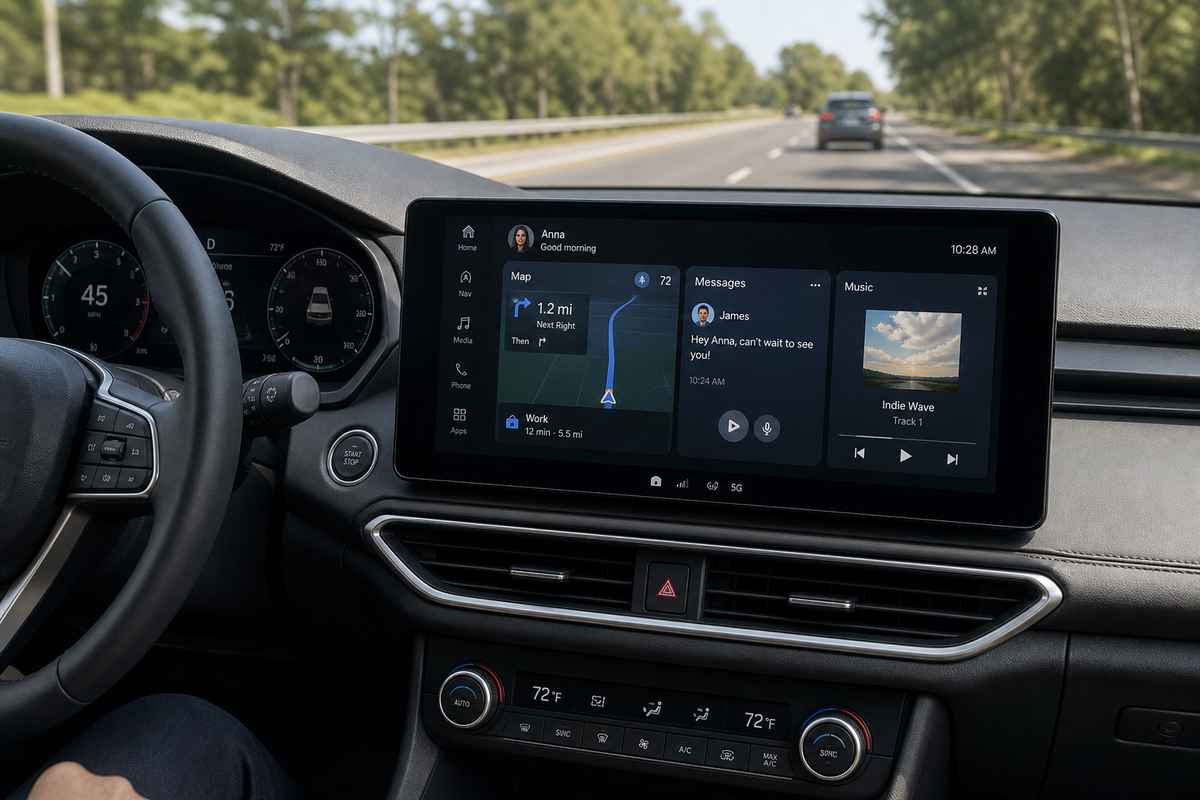
La novità che salta subito all’occhio è Smart Display Zoom di CarPlay. Con iOS 26, il sistema adatta dimensioni e scala degli elementi allo schermo della vettura, cosa utile soprattutto sui display più larghi, verticali o con formati particolari. Si attiva da Impostazioni CarPlay > Display, anche se Apple non lo prevede per tutti i modelli di auto. In arrivo anche i widget su CarPlay, che si gestiscono dall’iPhone in Impostazioni > Generali > CarPlay: qui si possono aggiungere o riordinare riquadri dedicati a calendario, promemoria, musica, orologio e app compatibili.
L’idea è semplice: avere tutto sott’occhio, senza dover aprire ogni volta le singole app. Sul display arrivano poi anche le Live Activities, cioè aggiornamenti in tempo reale come risultati sportivi, stato di un volo o consegne in corso. Se però risultano troppo invasive durante la guida, si possono disattivare nelle impostazioni.
Meno distrazioni alla guida: Focus automatico, annunci di Siri e riconoscimento dei suoni
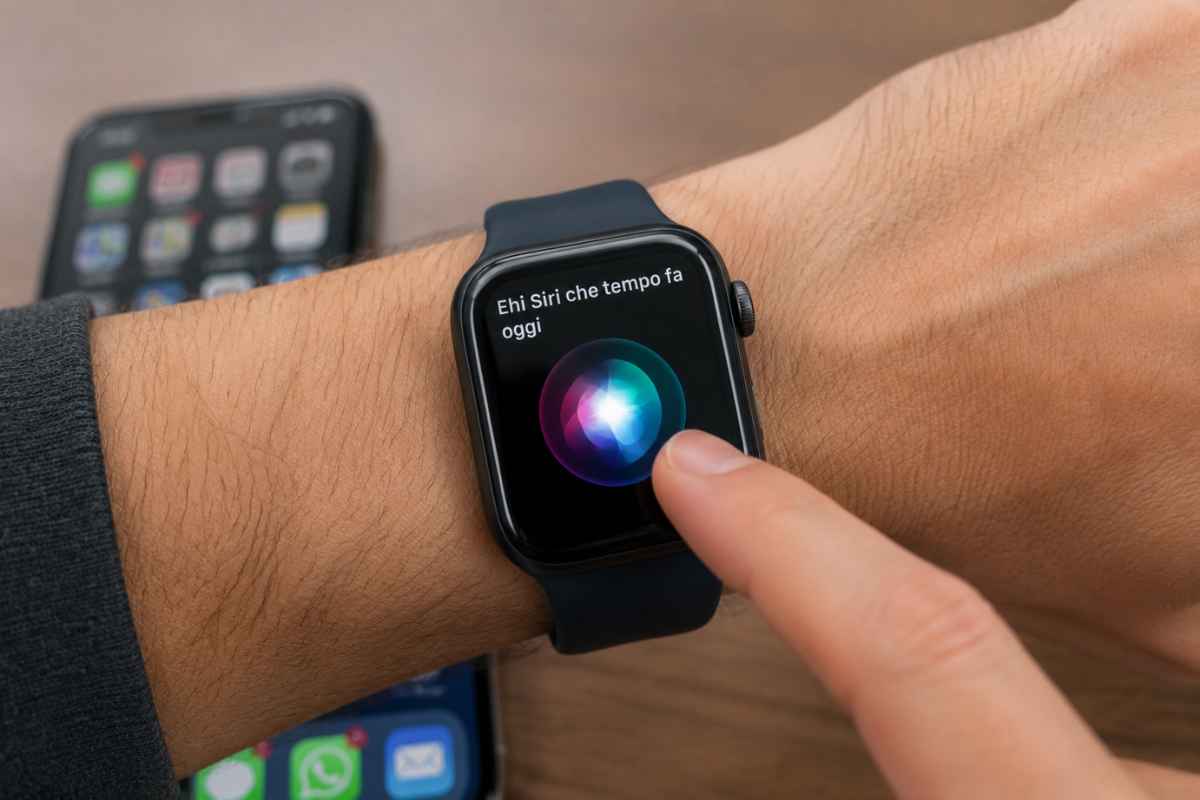
Sul fronte della sicurezza, CarPlay punta a ridurre al minimo le interazioni manuali. Il Full Immersion Guida può attivarsi da solo quando l’iPhone si collega all’auto, così da limitare chiamate, messaggi e notifiche non indispensabili. Il percorso è Impostazioni CarPlay > Full Immersion Guida > Attiva con CarPlay. Resta centrale anche Siri, che si può richiamare con il comando vocale “Siri”, con il pulsante fisico sul volante se presente oppure tenendo premuto il tasto virtuale nella dock di CarPlay.
L’assistente può leggere i messaggi in arrivo con Annuncia Messaggi, chiamare un contatto o creare un promemoria. Per chi ha difficoltà uditive c’è Riconoscimento suoni, che può segnalare clacson, sirene o il pianto di un bambino, anche se Apple precisa che il sistema non è infallibile. C’è infine Controllo vocale, diverso da Siri: permette di dire al sistema quali pulsanti toccare sullo schermo, una funzione pratica soprattutto nel traffico lento o a singhiozzo.
Personalizzazione dell’interfaccia: app in ordine, icone, sfondi, testo e modalità scura
La parte più concreta, per molti, resta quella dell’interfaccia. Dall’iPhone, in Impostazioni > Generali > CarPlay > Auto selezionata > App, si decide quali applicazioni mostrare sul display e in che ordine. Le più usate — mappe, telefono, musica — possono stare subito in prima schermata, mentre le altre si tolgono con il tasto meno. Con iOS 26 si possono scegliere anche icone CarPlay predefinite, scure o trasparenti. Gli sfondi CarPlay, invece, restano quelli messi a disposizione da Apple: niente foto personali prese dalla libreria.
La modalità scura continua a essere la scelta più usata di notte, ma si può impostare anche l’aspetto chiaro o automatico. Nelle opzioni di accessibilità arrivano testo più grande e testo in grassetto, utili quando lo schermo è lontano o poco leggibile. Chi preferisce un ambiente più pulito può anche nascondere le copertine degli album durante la riproduzione e disattivare i suggerimenti di Apple Intelligence e Siri nella dashboard. Il principio, in fondo, è sempre lo stesso: meno elementi sullo schermo, meno occhi lontani dalla strada.