

Il debug USB di Android può essere prezioso quando il telefono presenta problemi, ma lasciarlo sempre attivo non è necessariamente la scelta più sicura.
Nascosta nelle Opzioni sviluppatore, questa funzione permette di comunicare con un computer attraverso ADB, per diagnosi e operazioni avanzate. Può tornare utile anche nel recupero dati, ma soltanto in determinate condizioni. Ecco quando conviene abilitarla e quali precauzioni adottare per proteggere lo smartphone.
Il canale nascosto tra smartphone e computer: come funziona ADB
Il debug USB apre un collegamento diretto tra smartphone e computer. Non compare nelle impostazioni di tutti i giorni: si trova nel menu Opzioni sviluppatore, che Android tiene nascosto proprio perché consente interventi più profondi rispetto all’uso normale del telefono. Al centro di tutto c’è ADB, cioè Android Debug Bridge, lo strumento che permette al computer di inviare comandi al dispositivo collegato via cavo.
Per uno sviluppatore significa poter installare e provare un’app su un telefono vero, leggere i log interni, trovare errori e controllare come si comporta il software fuori dall’emulatore. Per un utente più esperto, invece, il debug USB Android può diventare una strada comoda per spostare file in fretta, installare manualmente app presenti sul PC o, nei casi più tecnici, lavorare su root e ROM personalizzate. Non è una funzione da attivare senza sapere cosa si sta facendo. Ma, se usata bene, può sbloccare situazioni che dai menu normali resterebbero ferme.
Dalla diagnosi al recupero dati: quando il debug USB può salvare telefono e contenuti
Il motivo più concreto per cui molti consigliano di tenere il debug USB attivo, almeno sui dispositivi di lavoro o sui telefoni usati per test, riguarda il recupero dati. Se lo schermo si rompe, il touch non risponde e foto o documenti non sono finiti nel cloud, un computer già autorizzato può ancora parlare con il telefono. In quel caso, tramite ADB, si possono copiare file, esportare immagini o tentare manovre d’emergenza senza dover sbloccare a mano lo schermo.

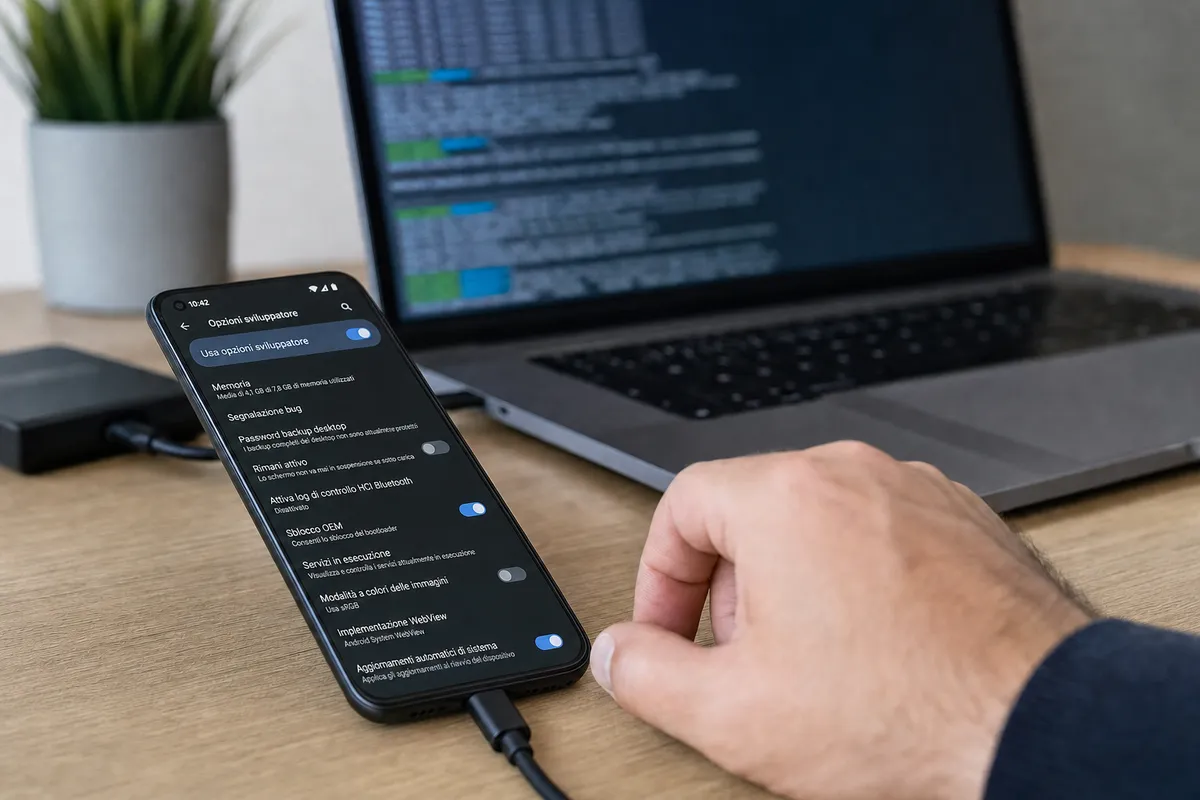
Smartphone collegato al PC con Opzioni sviluppatore attive, scenario tipico per usare il debug USB e ADB su Android.
È una scena meno rara di quanto sembri. Il telefono cade sul marciapiede, il display resta nero, il backup automatico era stato disattivato “solo per qualche giorno”. A quel punto il debug USB può fare la differenza tra perdere tutto e recuperare almeno una parte dei contenuti. La stessa funzione può servire anche quando il dispositivo si blocca del tutto: da computer, chi ha un po’ di pratica può forzare un riavvio o leggere informazioni utili per capire che cosa sia successo. Per gli sviluppatori, poi, resta uno strumento quotidiano. “Senza ADB, molti test richiederebbero più tempo e meno controllo”, spiegano spesso gli addetti ai lavori nelle guide tecniche dedicate ad Android.
Rischi di accesso non autorizzato e come spegnere il debug USB
Il punto delicato resta la sicurezza dello smartphone. Lasciare il debug USB attivo può esporre il telefono a rischi se il dispositivo finisce nelle mani sbagliate insieme a un cavo e a un computer già autorizzato. Android, va detto, ha una protezione: quando si collega un nuovo PC, compare una richiesta di autorizzazione che non può essere approvata dalla schermata di blocco. Questo abbassa molto il pericolo, anche nel caso delle prese USB pubbliche usate per ricaricare il telefono. Il rischio, però, non sparisce del tutto.
Per questo la scelta più prudente è attivare il debug USB Android quando serve, oppure lasciarlo acceso solo se si sa bene cosa si sta facendo e solo con computer fidati. Per disattivarlo bisogna aprire le Impostazioni, entrare in Info sul telefono, poi in Informazioni software e toccare sette volte Numero build per rendere visibili le Opzioni sviluppatore, se non lo sono già.
A quel punto si torna alla schermata principale delle impostazioni, si entra in Opzioni sviluppatore, si cerca la sezione Debug e si spegne l’interruttore Debug USB. Per stare ancora più tranquilli, conviene selezionare anche Revoca autorizzazioni debug USB, così da cancellare l’elenco dei computer già considerati attendibili.


