Nessun risultato. Prova con un altro termine.
Prodotti
Notizie
Topic
Offerte
iPhone
iPad
Mac
iMac
Mac Mini
Mac Pro
MacBook Air
MacBook Pro
macOS
Tutto in Mac
Apple Watch
Airpods
Accessori
iOS
Trending
iPhone 17
Migliori VPN del 2025
Apple Intelligence
iPhone
iPad
About
Disclaimer
Informativa Privacy
RSS
Offerte
iPhone
iPad
Mac
iMac
Mac Mini
Mac Pro
MacBook Air
MacBook Pro
macOS
Tutto in Mac
Apple Watch
Airpods
Accessori
iOS
Trending:
iPhone 17
Migliori VPN del 2025
Apple Intelligence
iPhone
iPad
Tempo libero
Non solo vecchi smartphone, anche cordless e telefoni di casa oggi hanno un valore: li ho messi su Ebay e ci ho fatto un gruzzoletto
Attualità
DAZN selezionerà le partite da trasmettere per il 2026/2027: cosa cambia per gli utenti
Gadget
Si prevede il panico da Lidl con il lancio del prodotto tech per auto ad appena 7 euro: andrò di prima mattina per comprarlo
Tempo libero
I giorni del Wi-Fi sono contati: è stato creato un sistema wireless che raggiunge velocità fino a 362 Gbps
Casa
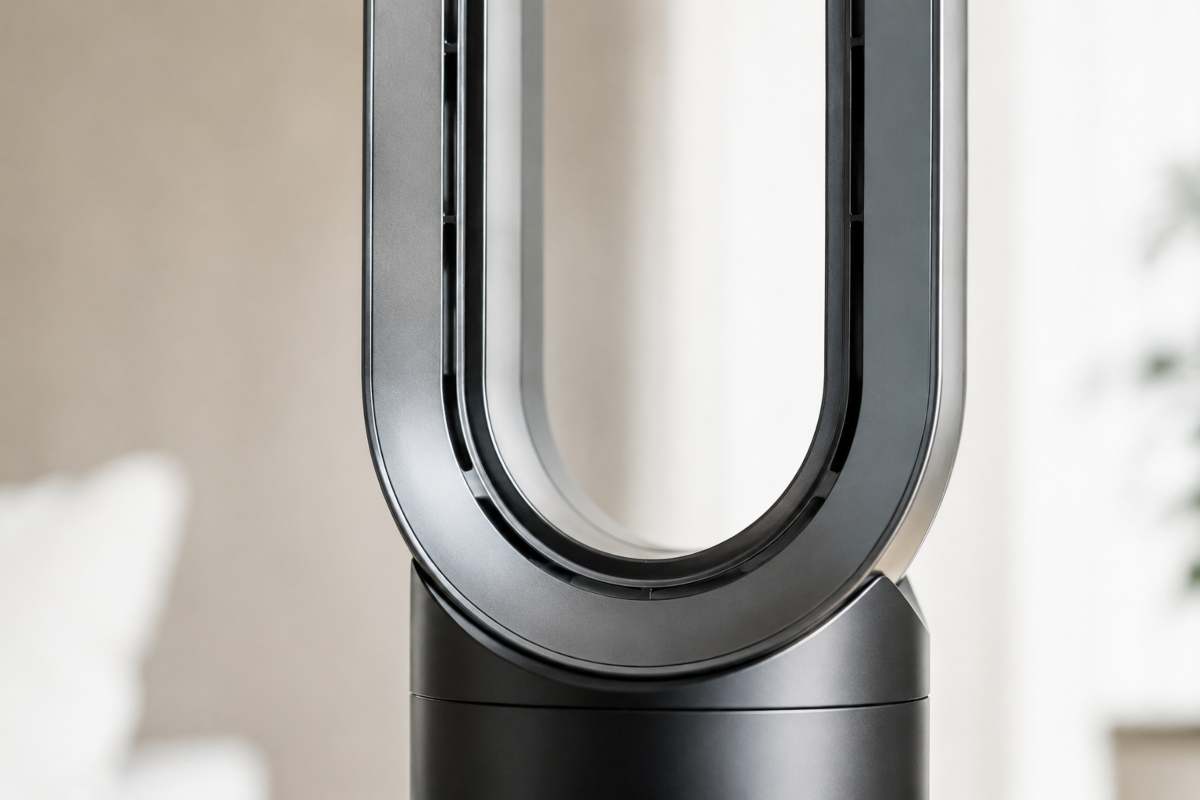
Hanno tolto le pale al ventilatore (e funziona molto meglio): l’accessorio super tech che rende elegantissima la casa
Tutorial
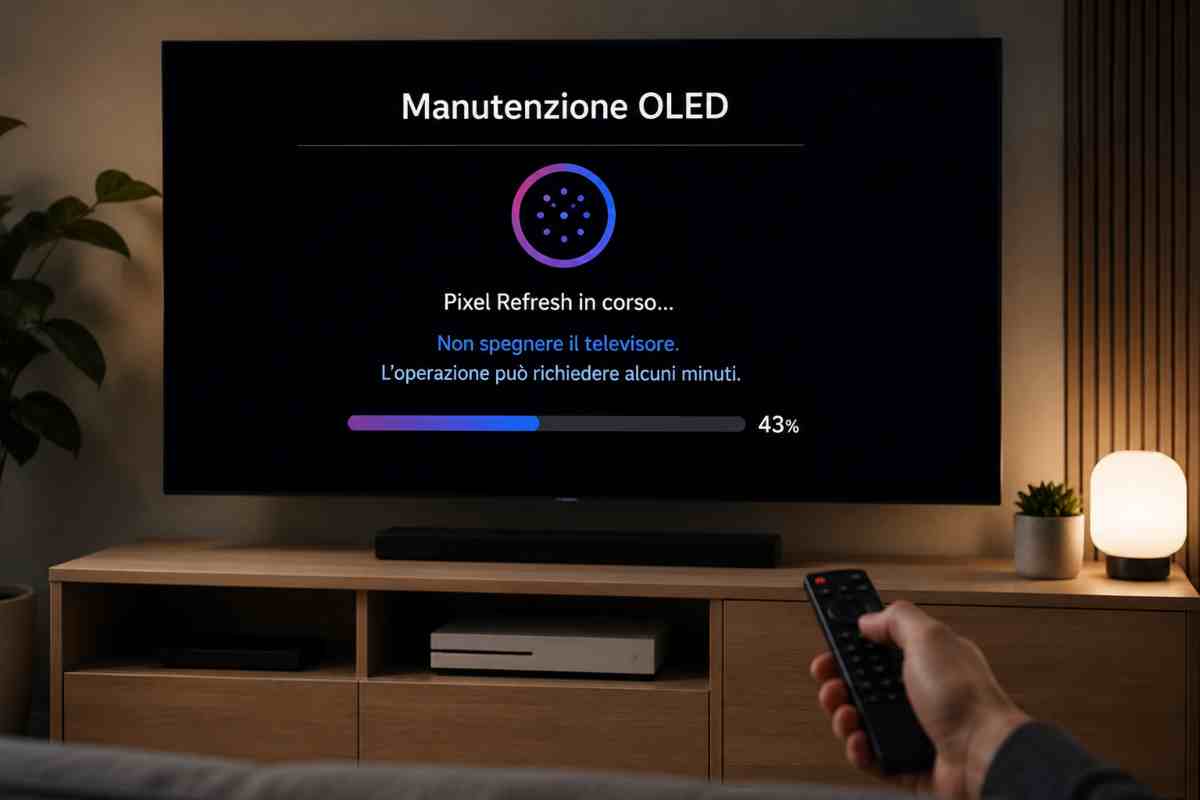
Se hai rotto il televisore OLED, non chiamare il tecnico: come funziona il pixel Refresh che lo rimette a nuovo
Accessori Apple
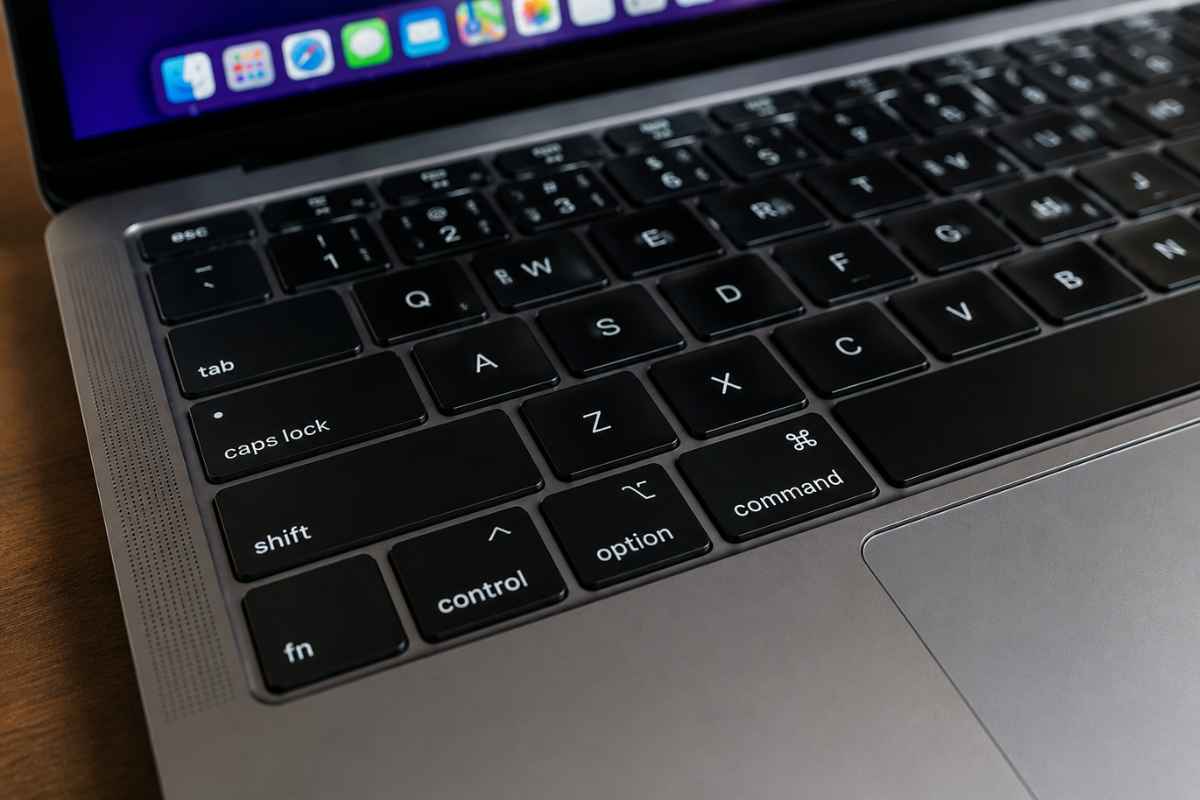
Perché i dispositivi Apple utilizzano il tasto Comando anziché il tasto Controllo nelle scorciatoie da tastiera?
Sicurezza e VPN
Applicazioni iPhone
Le migliori VPN in offerta con il Black Friday 2024
Applicazioni iPhone
Migliori VPN per iPhone 15 (e guida alla configurazione)
Applicazioni iPhone
NordVPN: Recensione e Guida completa 2026
Applicazioni iPhone
7 Migliori VPN per Call of Duty Modern Warfare 3 (2026)
Tempo libero
Se pulisci così la TV rischi di bruciare i pixel senza nemmeno accorgertene: dopo è un disastro
Attualità
Tetris, la storia del videogioco sovietico che ha conquistato il mondo
Tempo libero
Addio frigoriferi classici: in arrivo una nuova tendenza dall'aspetto fantastico
iPhone
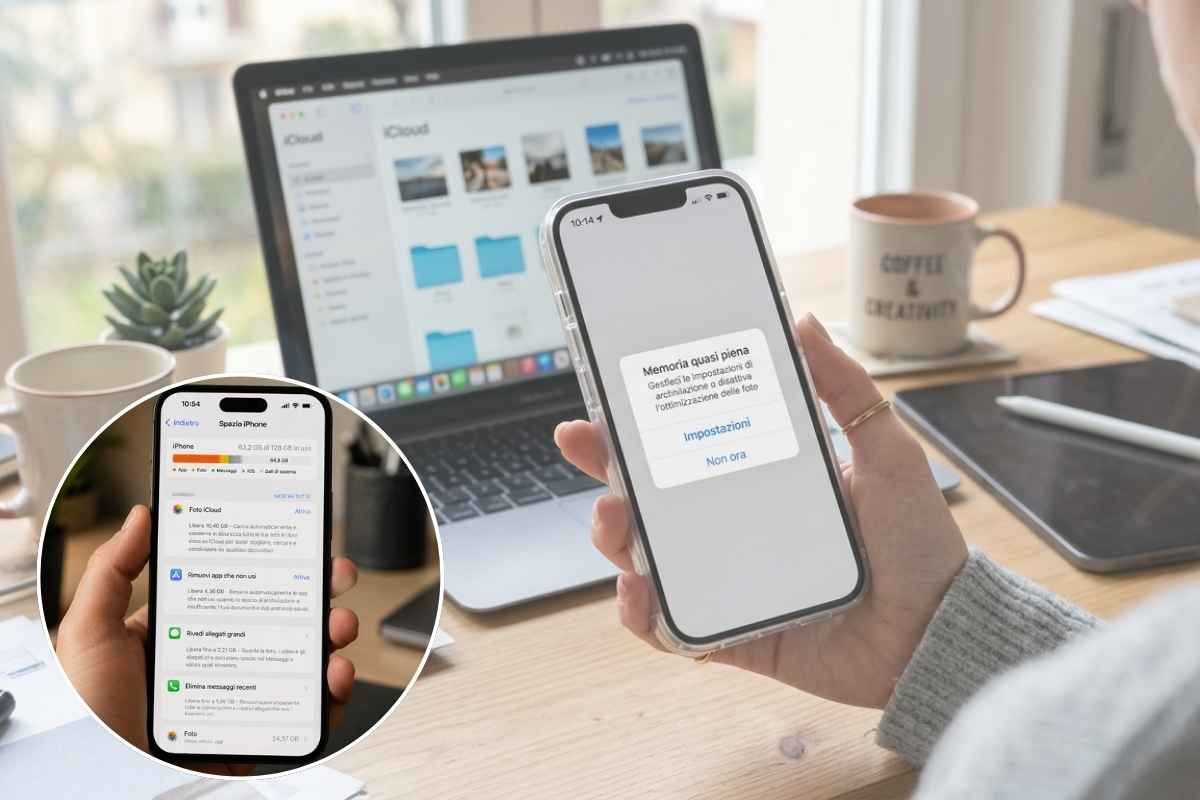
Memoria iPhone sempre piena, con questi 5 trucchi non devi cancellare niente
iPhone
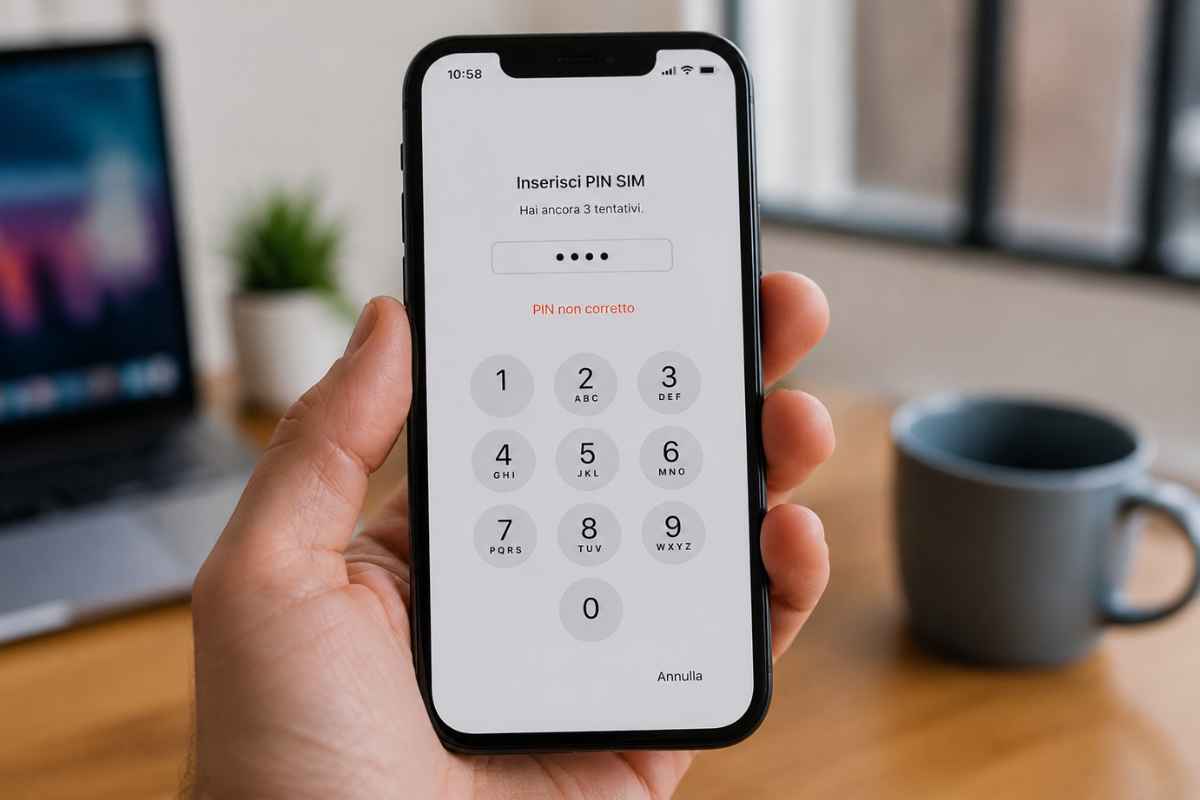
Se dimentichi il PIN della sim nell'iPhone c'è solo un modo per uscirne senza bloccare tutto
Tutorial
Cosa succede ai tuoi dati quando disinstalli un'app ma non cancelli l'account
iOS
iOS 26.5 disponibile: sicurezza, regole UE e nuove funzioni per iPhone
Tempo libero
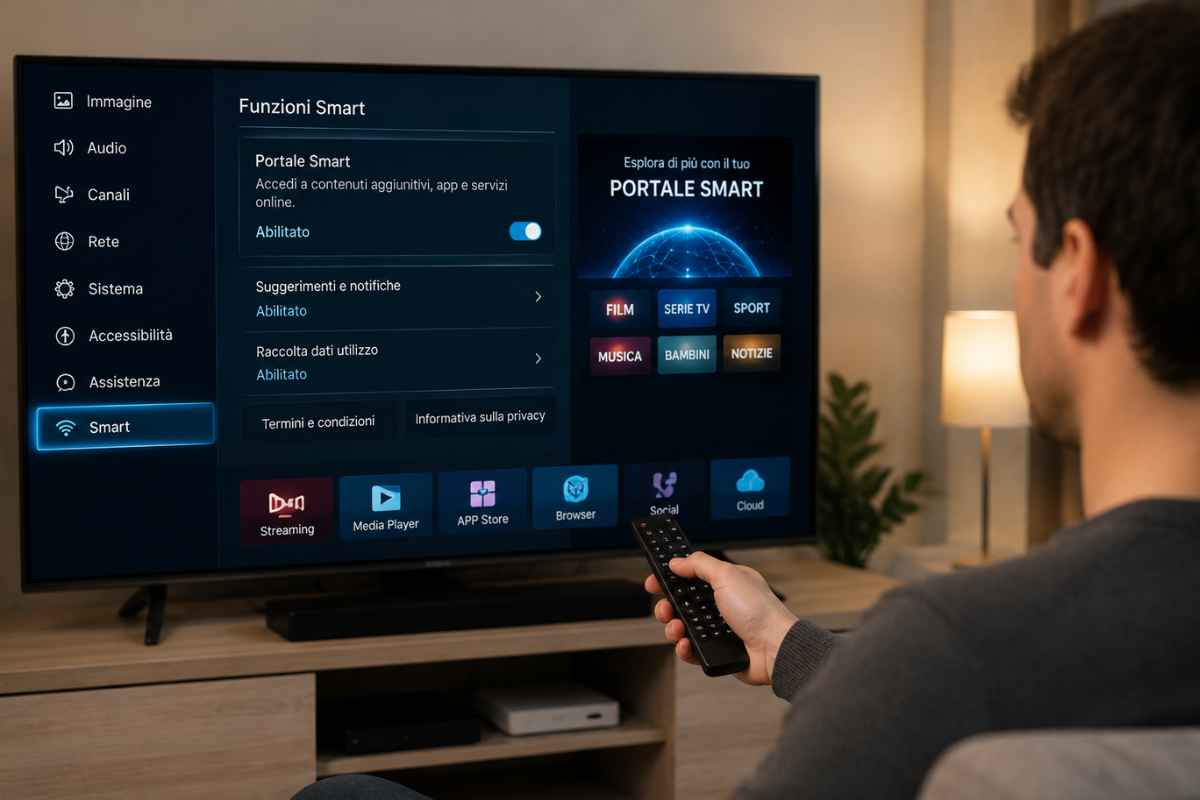
Se abiliti questa funzione "Smart" sulla tua TV hai accesso ad un portale aggiuntivo: l'ho fatto subito, è anche gratis
Smartphone
Whatsapp può essere hackerata e l'utente non si accorge di nulla: dobbiamo difenderci in autonomia
Tempo libero
Né a piantana né a colonna: tutti stanno comprando il ventilatore orizzontale, costa pochissimo ma è un tornado
Attualità
Amazon porta l’AI nella ricerca shopping: come cambia l’esperienza d’acquisto
iPhone
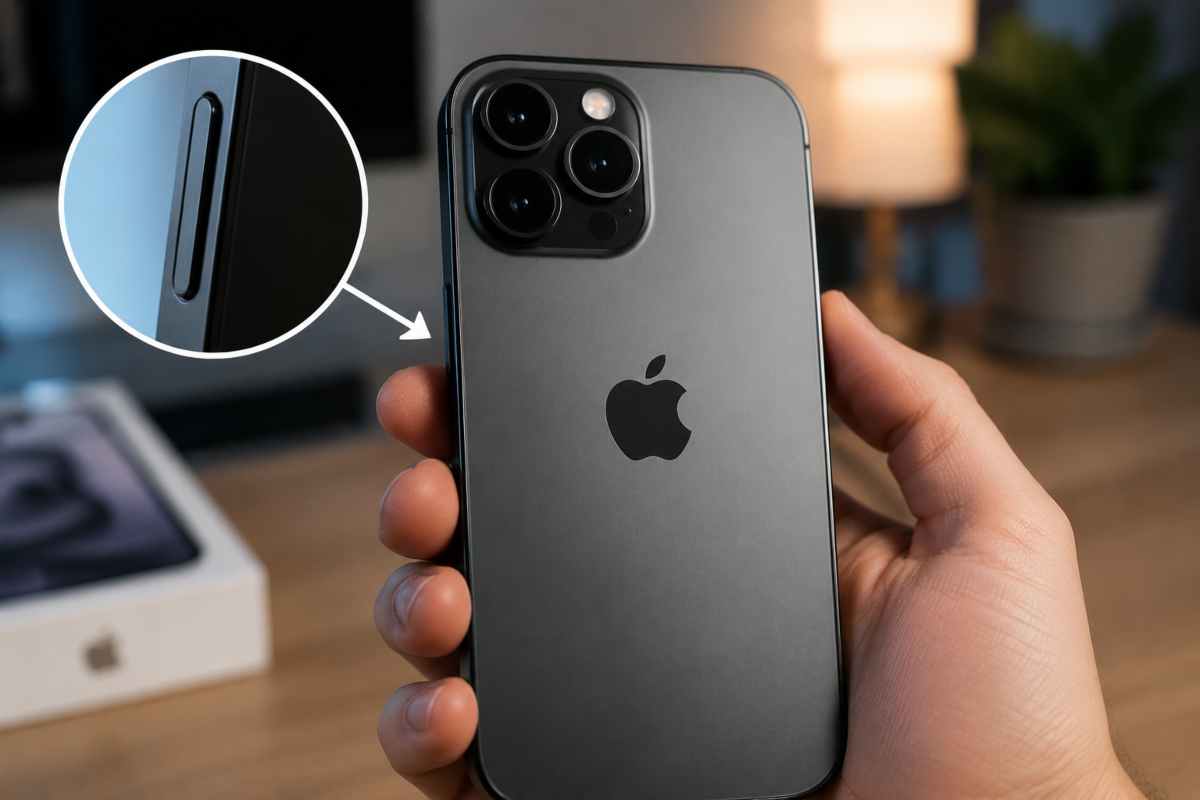
Dietro all’iPhone c’è un tasto segreto che in pochi conoscono: ecco cosa succede se lo premi 2 o 3 volte
iPhone
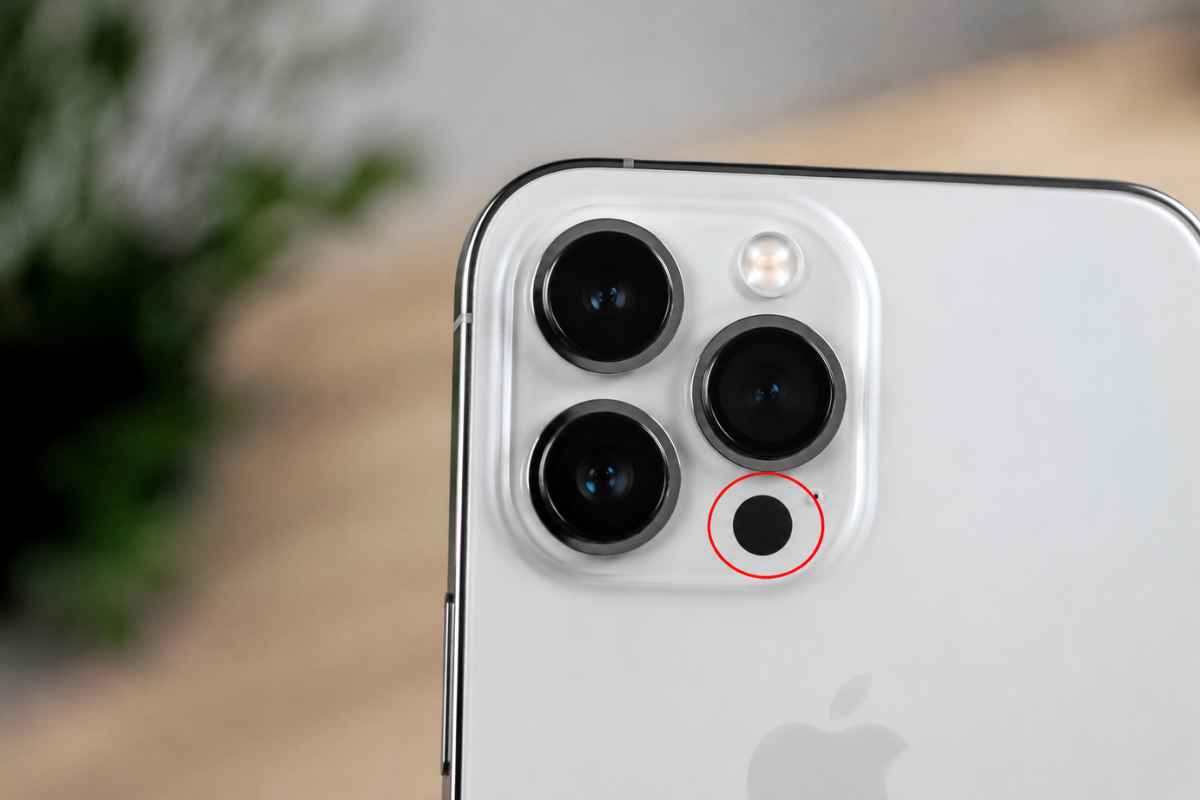
Cos'è questo cerchio che c'è sulle fotocamere dell'iPhone: serve per molto di più di quello che sembra
Tutorial
Puoi riciclare le vecchie musicassette e dar loro un valore interessante
Smartphone
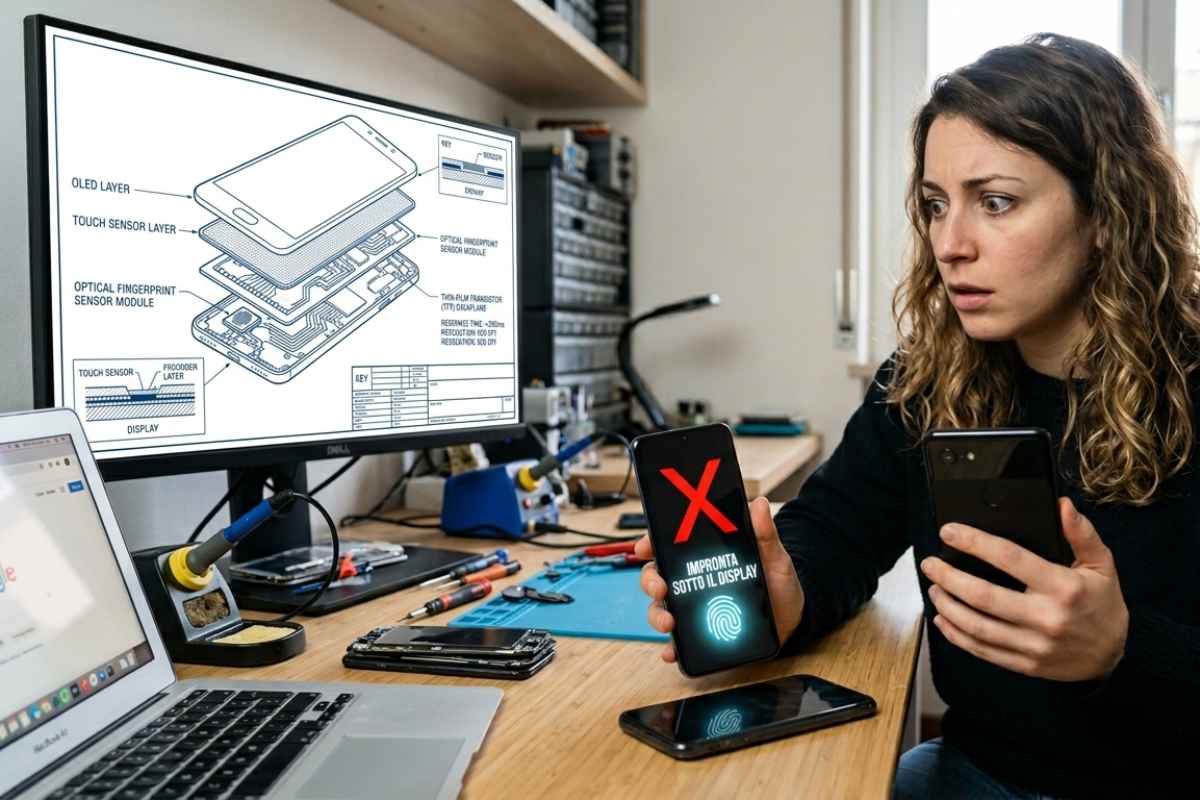
Ho smesso di usare smartphone con lettore di impronte nel display dopo la rivelazione di un tecnico famoso
Attualità
Unieuro fa furore prima dell'estate e regala a chi acquista prodotti tech una bicicletta
iPhone
iPhone rotto? Segui queste semplici regole per evitare la disavventura imbarazzante di un cliente
Casa
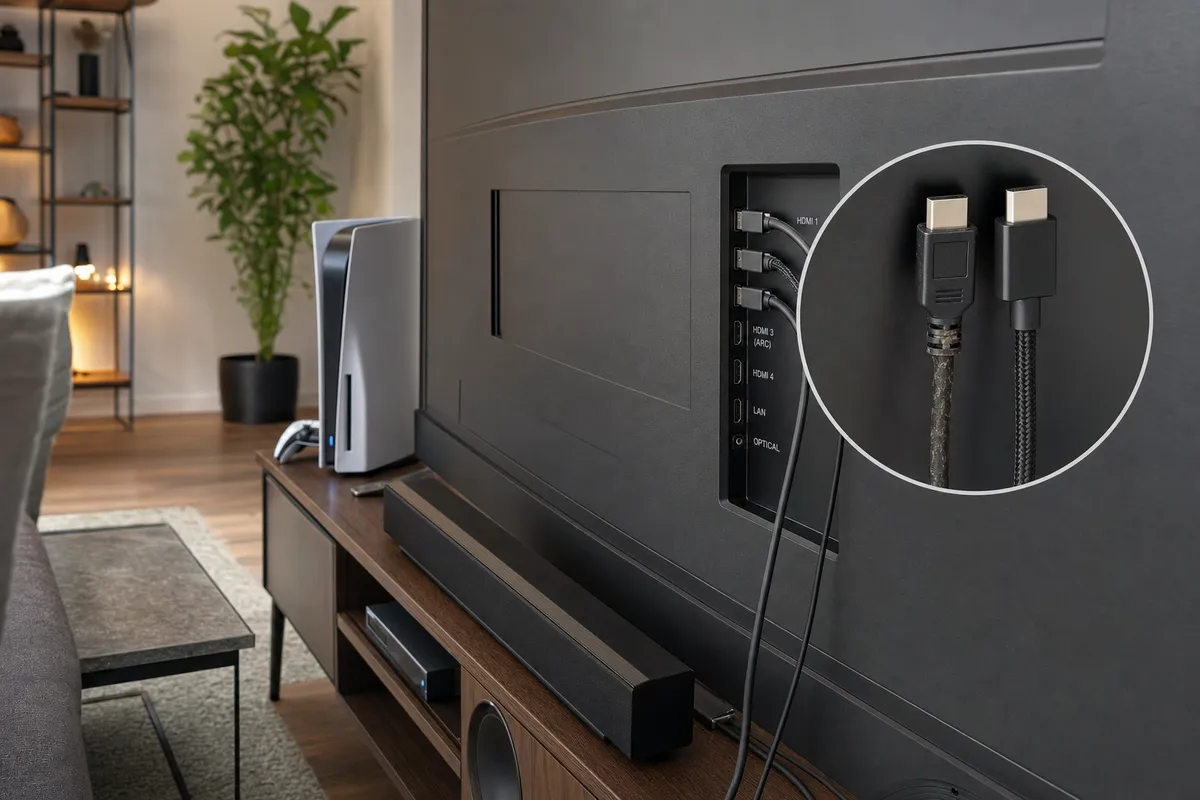
Cavi HDMI, il dettaglio nascosto che può limitare 4K, 120Hz e audio della TV
Attualità
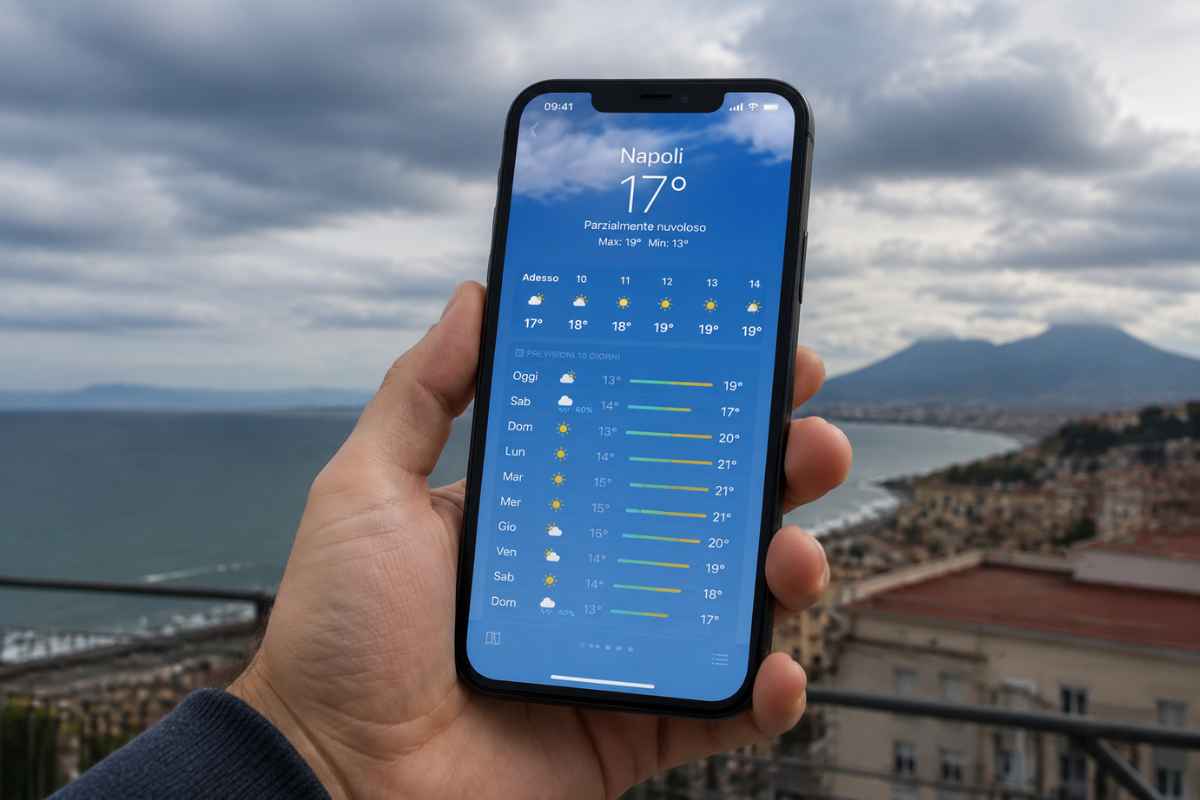
Stufo delle previsioni meteo sbagliate? Ho testato le 5 App migliori: questa è precisa nel 97% dei casi
iPhone
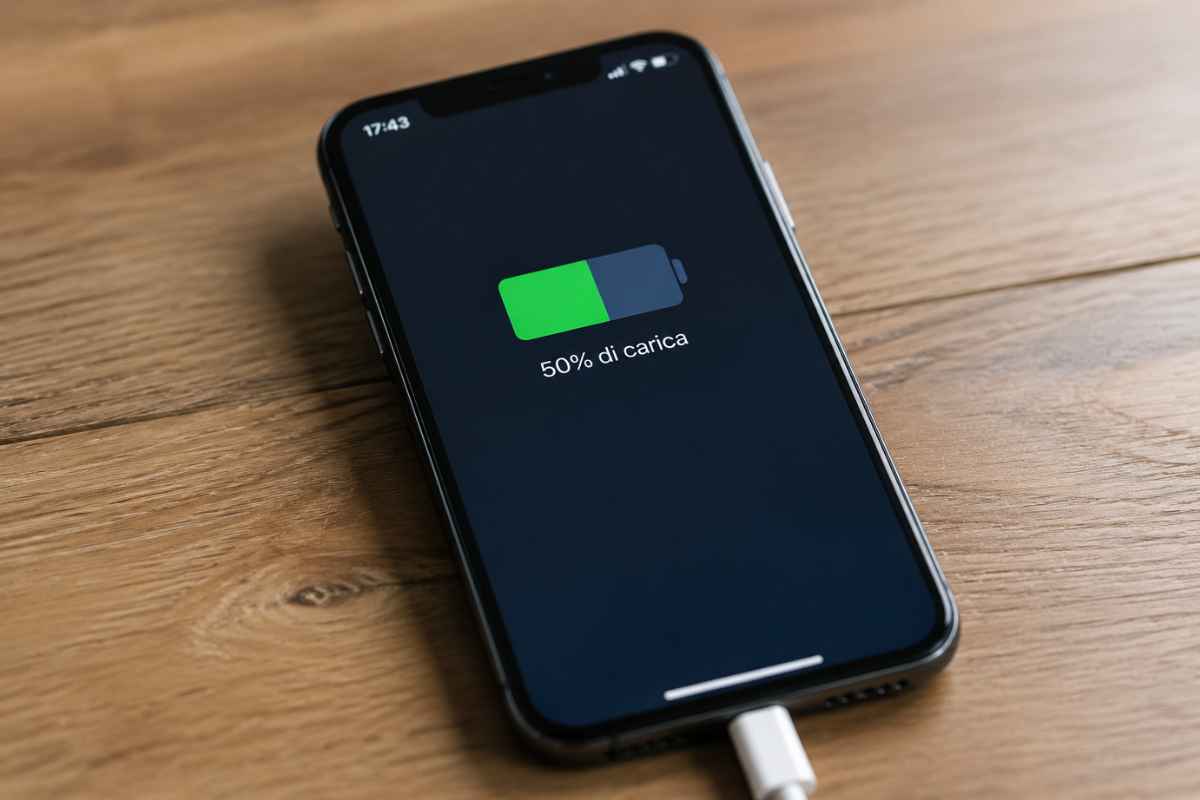
Nè a 100% nè 80%: è questo l'unico livello che salva veramente la batteria del telefono
Attualità
Ti piacerebbe lavorare per SpaceX di Elon Musk? Ora puoi candidarti
Casa
TV, meglio sul mobile basso o a parete? I tecnici sono stati chiari e c'è un verdetto finale
1
2
3
4
5
6
7
8
9
10
Change privacy settings
×